
WikiCampus
Banque de questions
Table des matières
1. Contribuer à une banque de question [Modifier]
1.1. Se rendre dans la banque de questions
1.3. Afficher une autre catégorie de questions
1.4. Créer une catégorie de questions
Contribuer à une banque de question [Modifier]
Il est possible sur eCampus de contribuer à l'alimentation d'une banque de questions utilisables à volonté dans la création de quiz, questionnaires ou tests.
Avant toute chose, s'assurer que le "Mode d'édition" est bien actif sur l'espace de cours
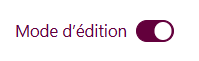
Les onglets d'administration du cours (sous la bannière) ne s'affichent que lorsque celui-ci est actif.

Se rendre dans la banque de questions
Cliquer sur "Plus" puis sur "Banque de questions"

Consulter des questions
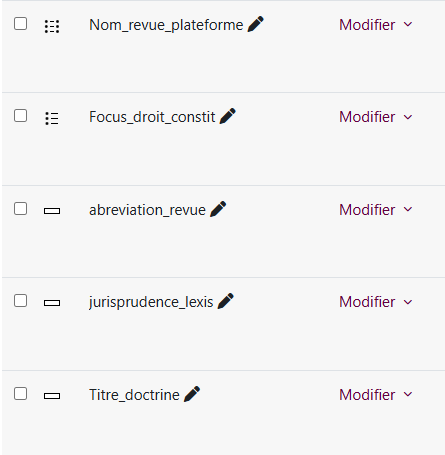
Dans la banque de questions, les questions sont rangées par "Catégorie". Par exemple, la liste suivante...
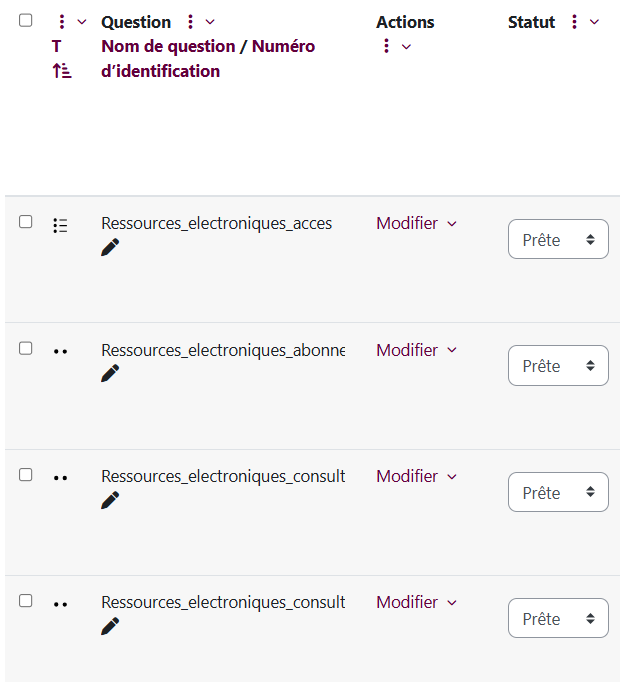
... appartient à la catégorie "Quizz panorama des ressources électroniques"
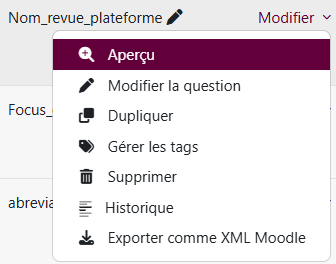
Pour consulter/modifier une question, cliquer sur le bouton "Modifier" pour faire apparaître différents choix notamment
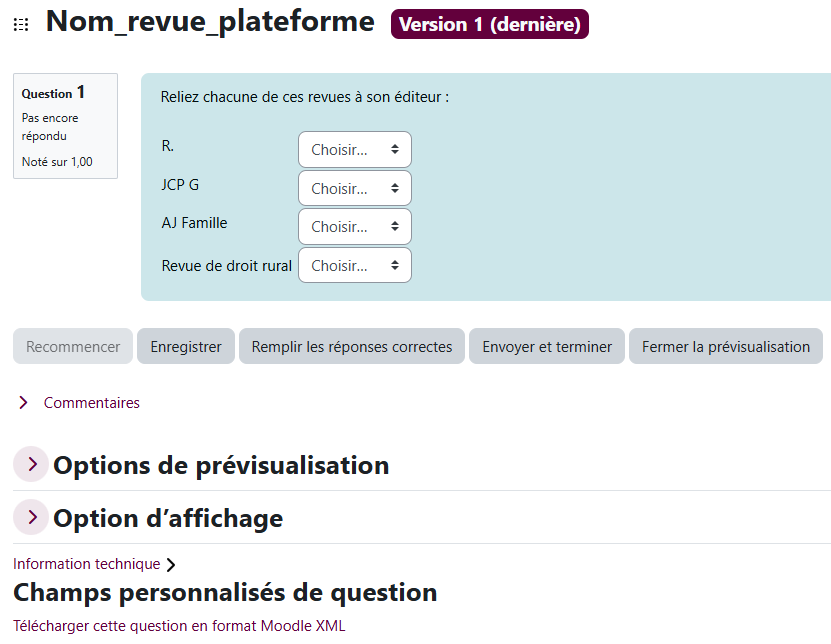
- "Aperçu" pour afficher la question telle qu'elle s'affiche pour l'apprenant
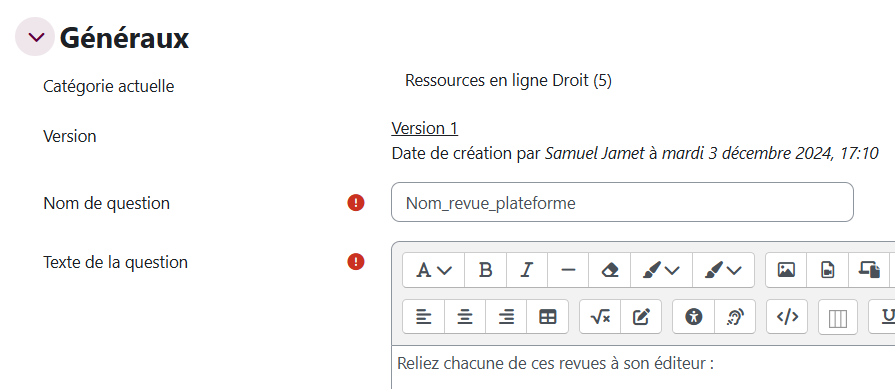
- "Modifier" pour afficher la page de configuration et pour y apporter des modifications (auquel cas, vérifier auprès de l'auteur.ice de la question)
- Affichage de l'aperçu :
- Affichage de la page de modification
Afficher une autre catégorie de questions
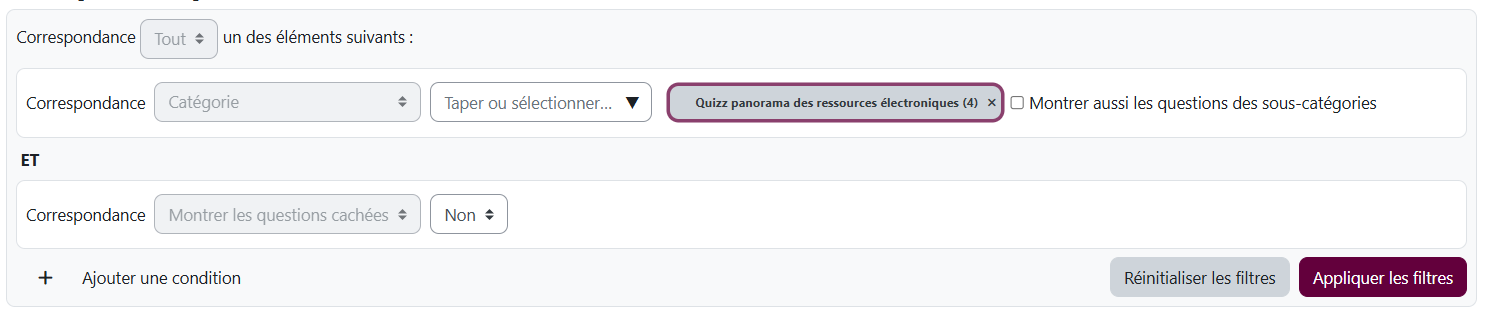
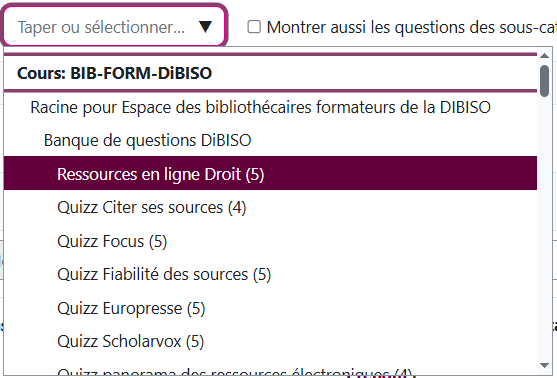
Pour afficher les questions d'une autre catégorie, cliquer sur la croix à droite du nom de la catégorie

Et sélectionner dans la liste déroulante à gauche la catégorie que l'on souhaite consulter (par exemple "Ressources en ligne Droit")
Puis cliquer sur "Appliquer les filtres"
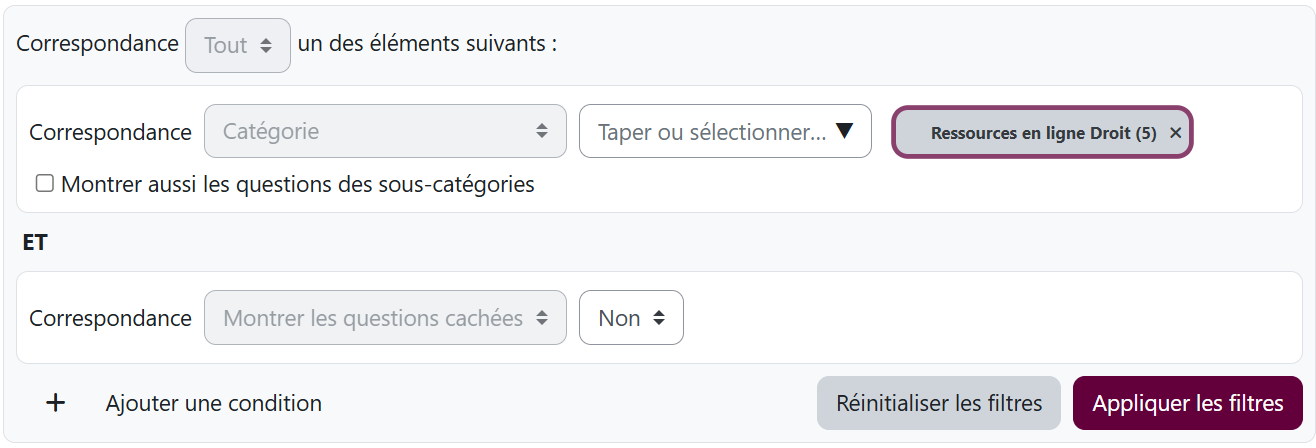
La liste de questions de la catégorie sélectionnée s'affiche
Créer une catégorie de questions
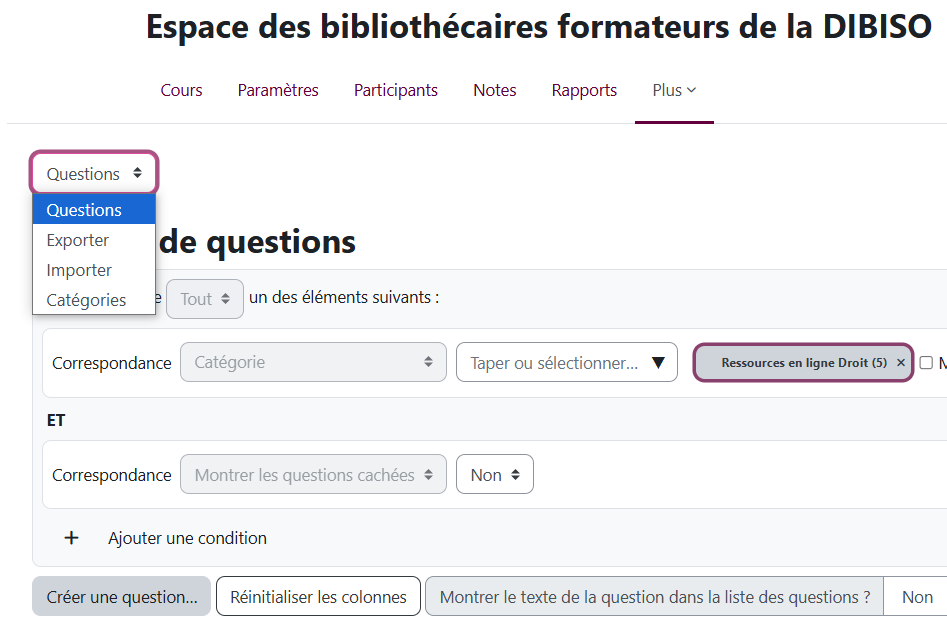
Sous les onglets d'administration du cours cliquer sur "Question" pour faire apparaître un menu déroulant et cliquer sur "Catégories" en bas de la liste pour afficher la page de modification des catégories
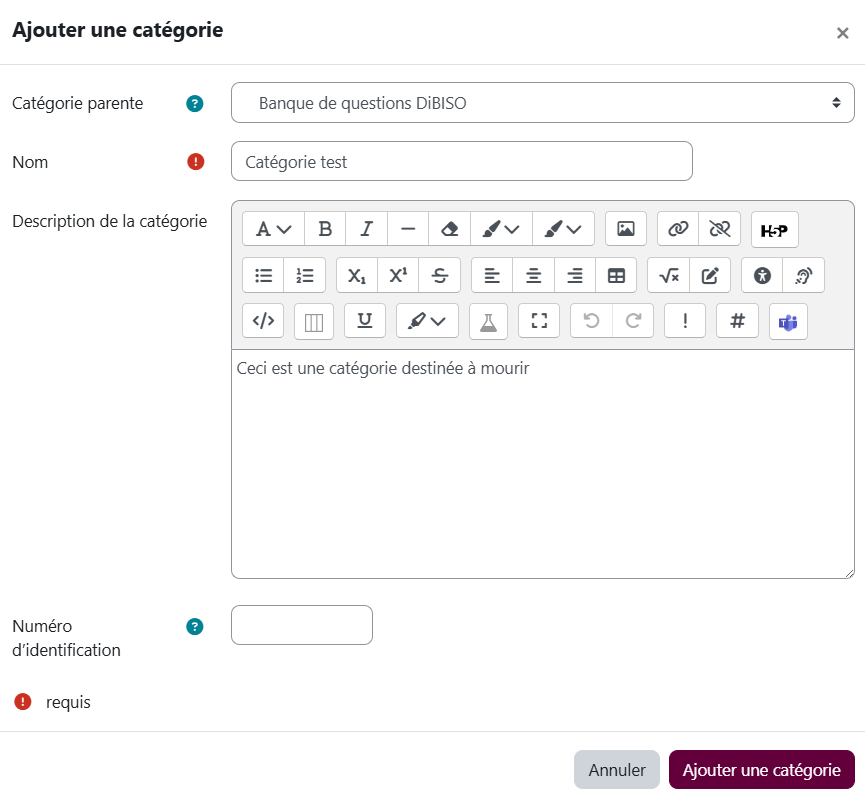
Cliquer sur "Ajouter une catégorie"

Intégrer la nouvelle catégorie dans la Catégorie parente "Banque de questions DiBISO", lui donner un nom. Si besoin, mais ce n'est pas obligatoire, lui donner une description, puis cliquer sur "Ajouter une catégorie"
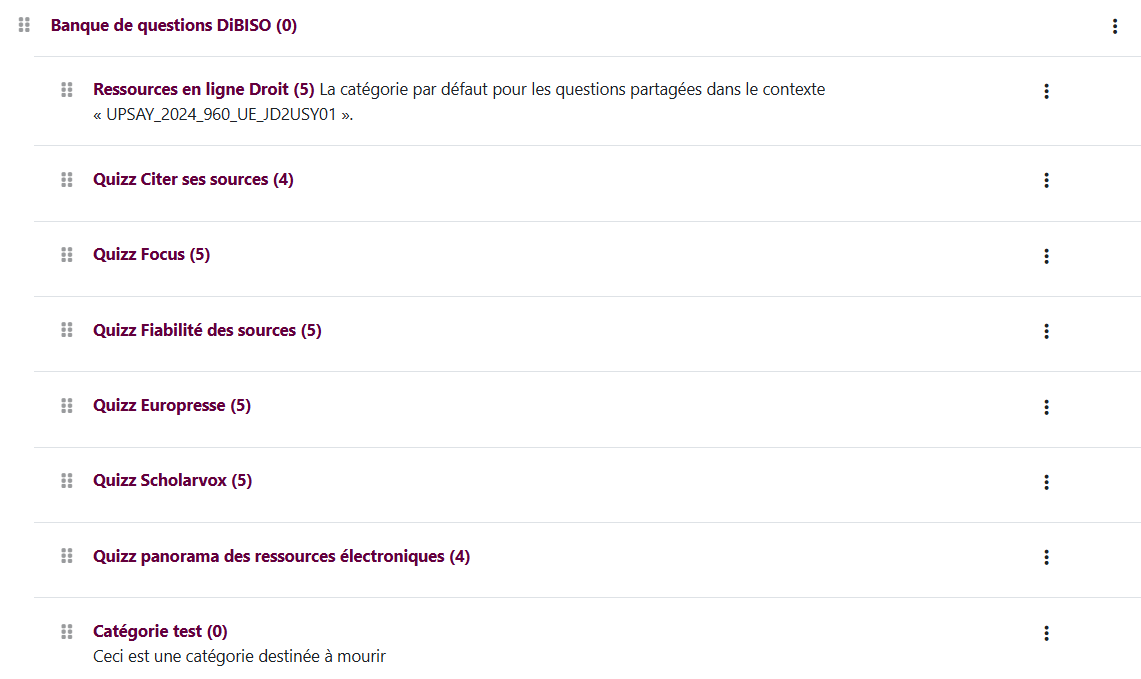
La nouvelle catégorie a bien été ajoutée
Alimenter une catégorie en nouvelles questions
Cliquer directement dessus pour commencer à l'alimenter
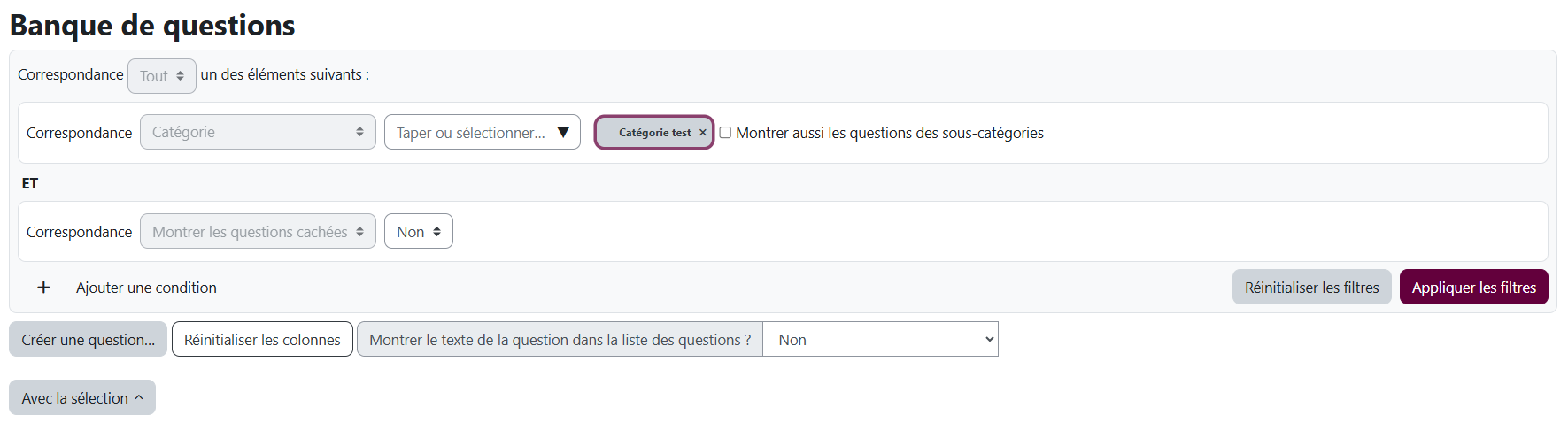
Cliquer sur "Créer une question..." pour afficher la liste des types de questions à ajouter :
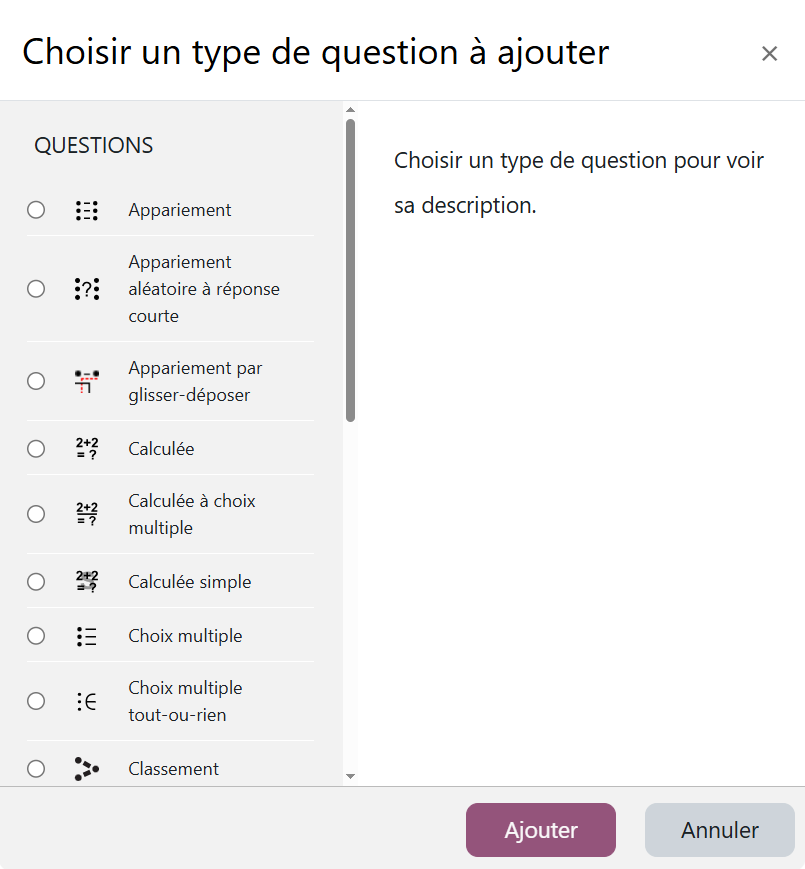
Liste des questions disponibles
- Appariement : La réponse à chaque sous-question doit être choisie parmi une liste de possibilités prédéfinies.
- Appariment aléatoire à réponse courte : Une question d'appariement créée aléatoirement à partir des questions à réponse courte d'une catégorie
- Appariement par glisser-déposer : Une extension des questions appariement où l'utilisateur doit déplacer les réponses sur chaque sous question pour indiquer ses choix
- Calculée : Les questions calculées sont des questions numériques dont les nombres sont tirés aléatoirement d'un jeu de données lorsque le test est effectué.
- Calculée à choix multiple : Les questions calculées à choix multiple sont comme des questions à choix multiple, dans lesquelles les éléments de choix peuvent inclure des résultats de fonctions intégrant des valeurs de variables tirées aléatoirement d'un jeu de données au lancement du test.
- Calculée simple : Version simplifiée des questions calculées (questions numériques dont les nombres sont tirés aléatoirement d'un jeu de données lorsque le test est effectué).
- Choix multiple : Permet la sélection d'une ou plusieurs réponses dans une liste prédéfinie.
- Choix multiple tout-ou-rien : Permet la sélection d'une ou de plusieurs réponses à partir d'une liste prédéfinie. Le score ne peut être que de 100% ou 0%.
- Classement : Classer les éléments désordonnés dans un ordre cohérent.
- Cloze (réponse intégrées) : Les questions de ce type sont très flexibles, mais ne peuvent être créées qu'en tapant du texte suivant un format particulier avec des codes spécifiques qui crééent des questions à choix multiple, des questions à réponses courtes et des questions numériques intégrées.
- CodeRunner : exécute le code soumis par les étudiants dans un bac à sable
- Composition : Permet une réponse sous forme d'un fichier ou d'un texte en ligne. Cette question doit être évaluée manuellement.
- Glisser-déposer sur texte : Les mots manquants dans le texte de la question sont comblés par glisser-déposer.
- Glisser-déposer sur une image : Les images ou les étiquettes sont glissés et déposés dans des zones de dépôt sur une image de fond (À noter : ce type de question n'est pas accessible pour les personnes malvoyantes.)
- Marqueurs à glisser-déposer : Des marqueurs sont glissés et déposés sur une image de fond (À noter : ce type de question n'est pas accessible pour les personnes malvoyantes.)
- MTF (ETH) : Dans les questions Multiple Vrai/Faux un certain nombre d'options doivent être correctement évaluées comme « vrai » ou « faux ».
- Numérique : Permet une réponse numérique, le cas échéant avec des unités, qui est évaluée en comparant divers modèles de réponses, comprenant une tolérance.
- Réponse courte : Permet une réponse d'un ou quelques mots, évaluée en comparant divers modèles de réponses, pouvant contenir des jokers.
- Vrai/Faux : Une forme simplifiée de choix multiple avec les deux seules options Vrai et Faux.