WikiCampus
Ajouter une activité
Table des matières
1. Comment ajouter des activités dans un espace de cours eCampus [Modifier]
1.1. Activer le "Mode d'édition" en haut à droite de la page
1.2. Pour ajouter une activité ou ressource, deux possibilités :
1.3. Dans les deux cas, la liste des activités ou ressources disponibles apparait
Comment ajouter des activités dans un espace de cours eCampus [Modifier]
Ce petit tutoriel a pour but de vous expliquer comment ajouter des activités dans un espace de cours eCampus.
La notion d'"activités" dans eCampus recouvre beaucoup de choses différentes, il peut s'agir d'activité proprement dites, comme des questionnaires, des quiz, des contenus interactifs comme du H5P, mais aussi des contenus simples comme des fichiers, des dossiers comportant plusieurs fichiers.
Un espace eCampus peut donc autant servir d'espace de cours proprement dit que d'espace de stockage et d'archivage de données.
Nous verrons ici la base, c'est-à-dire, intégrer une activité au sens large.
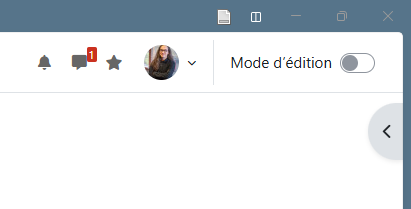
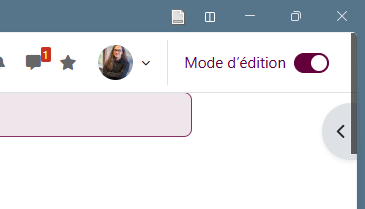
Activer le "Mode d'édition" en haut à droite de la page
Mode d'édition non actif
Mode d'édition actif
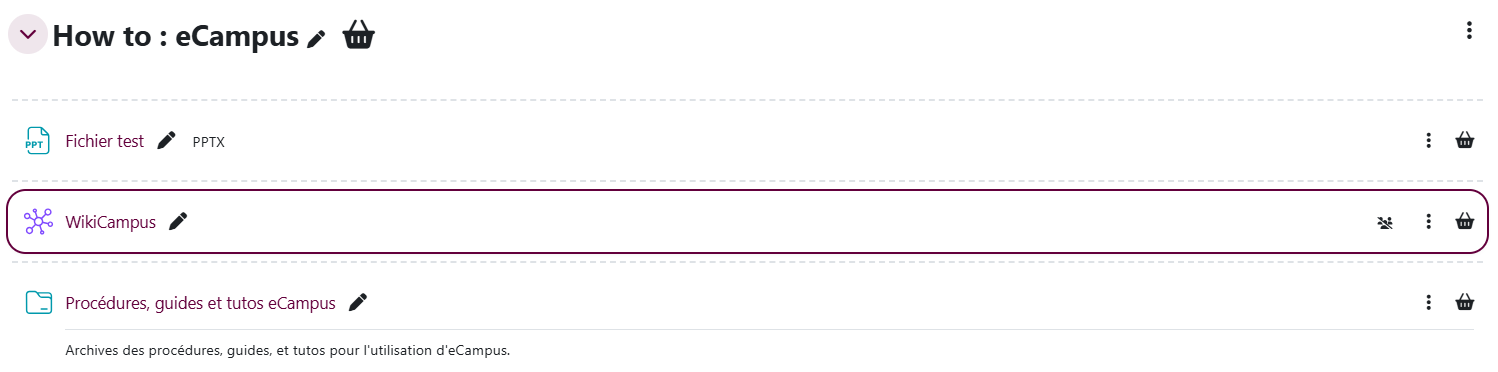
En Mode d'édition actif, toutes les activités ou ressources déjà intégrées dans l'espace sont séparées par une ligne de tirets

Pour ajouter une activité ou ressource, deux possibilités :
- cliquer sur "+ Ajouter une activité ou ressource" : ce bouton est toujours visible en fin de section

- ou passer la souris sur la ligne de tirets séparant deux activités, un "+" apparait, cliquer dessus

Dans les deux cas, la liste des activités ou ressources disponibles apparait
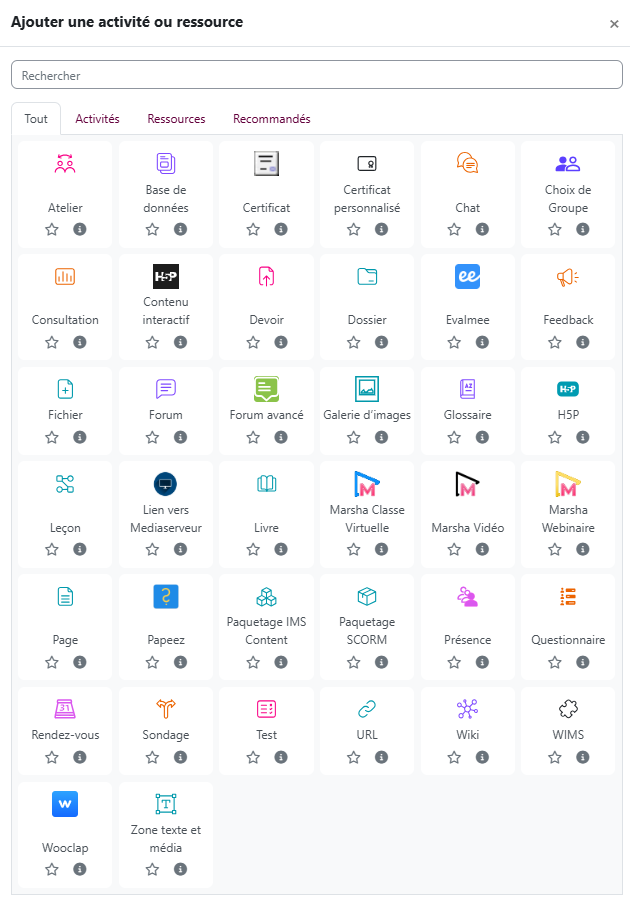
Exemple : je veux ajouter un fichier à télécharger (un PDF, Word, PPT...) juste en dessous de la ressource "WikiCampus"
- Je passe la souris sur la ligne de tirets sous la ressource "WikiCampus" pour faire apparaître le "+"
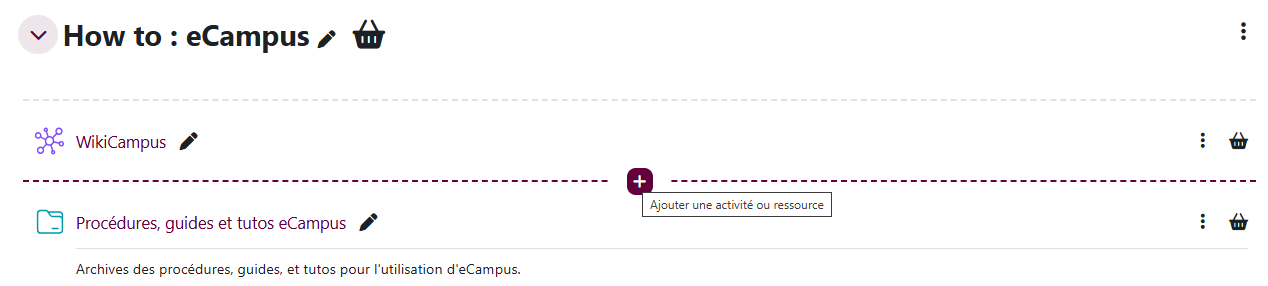
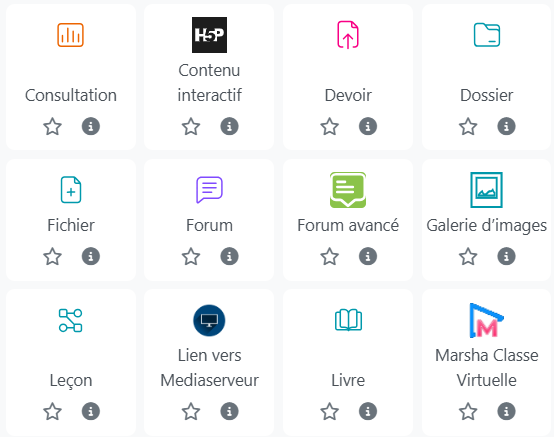
- La liste des ressources apparait, je sélectionne "Fichier"
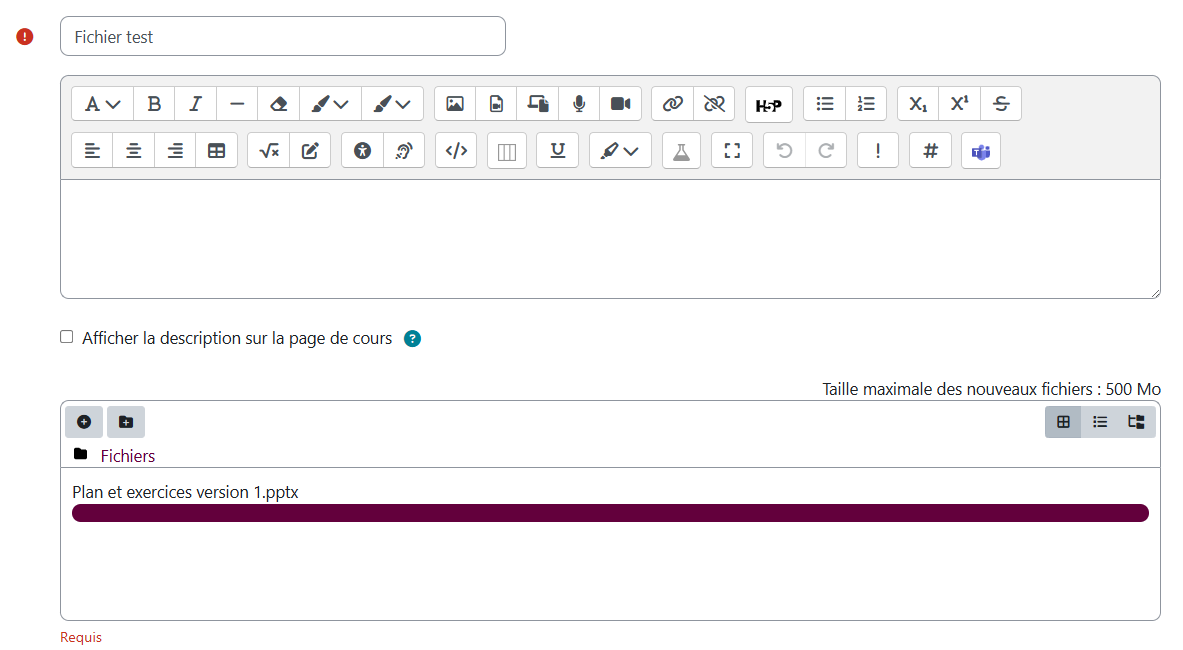
- Immédiatement, je dois donner a minima un titre, et intégrer mon fichier (avec un simple glisser-déposer dans la zone de dépôt)
- J'enregistre (en bas de la page)

- Ma ressource a bien été ajoutée

Je peux la renommer directement en cliquant sur le 
Supprimer une ressource ou activité
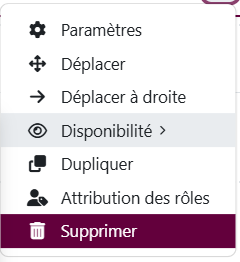
Pour supprimer une ressource, cliquer sur  (à droite de la ressource)

Et cliquer sur "Supprimer" (en rouge)
Déplacer une ressource ou activité
Placer le curseur sur la ressource que l'on souhaite déplacer sur l'activité ou la ressource, un simple glisser-déposer permet de la positionner n'importe où dans l'espace de cours
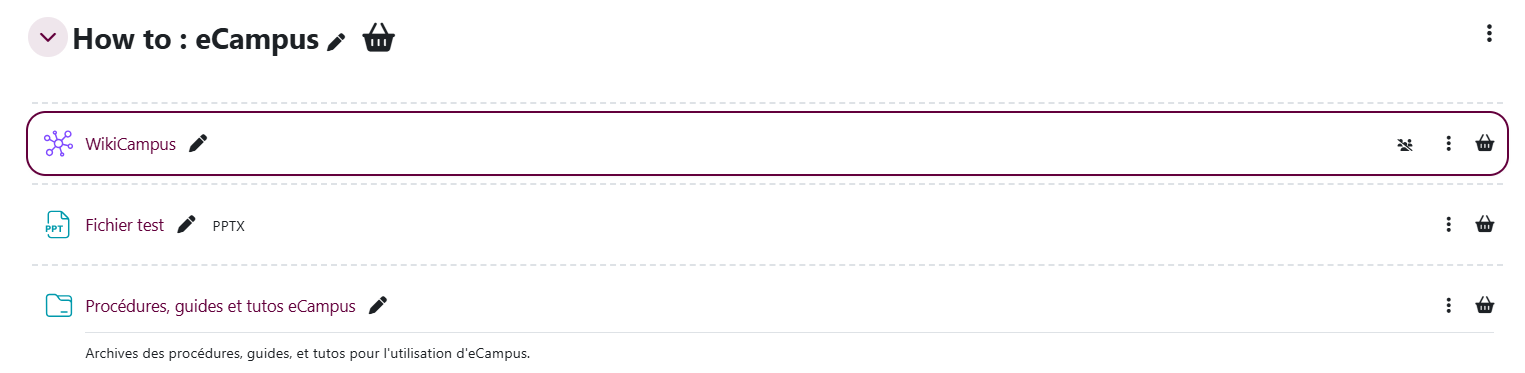
Déplacement par glisser-déposer de la ressources "WikiCampus"