
WikiCampus
Rendez-vous
Table des matières
1. Installation de l'activité dans un espace de cours [Modifier]
2. Paramétrer des rendez-vous [Modifier]
L’activité de prise de rendez-vous sur eCampus a pour fonction d’aider à l’organisation de réservation de créneaux en tous genre, de gérer l’émargement et l’export de liste, ainsi que de générer des statistiques.
Attention, cette activité n’est accessible qu’aux personnes dûment identifiées dans eCampus. Elle ne remplace pas des applications de sondage telles que Framadate ou Evento dans l’organisation de réunions, par exemple.
Cette procédure se concentre sur la configuration de rendez-vous qui fonctionne aussi bien dans le cadre du tutorat documentaire que de la logistique des formations en présentiel et distanciel synchrone à plus grande échelle.
Installation de l'activité dans un espace de cours [Modifier]
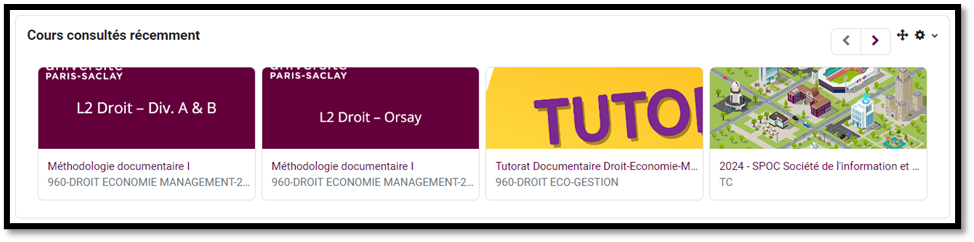
1/9 Depuis le tableau de bord, se rendre dans l’espace de cours dans lequel on souhaite installer l’activité.
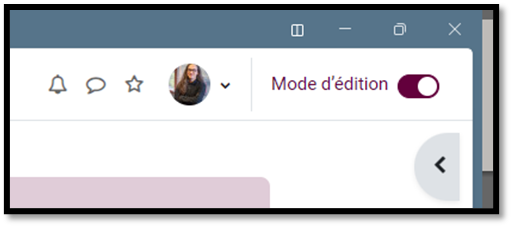
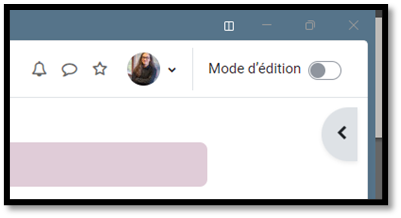
2/9 Dans la plupart des cas, par défaut, le Mode d’édition est désactivé. Il faut donc l’activer pour accéder à plus d’options de paramétrage.
3/9 En bas d’une section, le bouton Ajouter une activité ou ressource doit être disponible.

4/9 Cliquer dessus pour faire apparaître toutes les activités ou ressources disponibles.
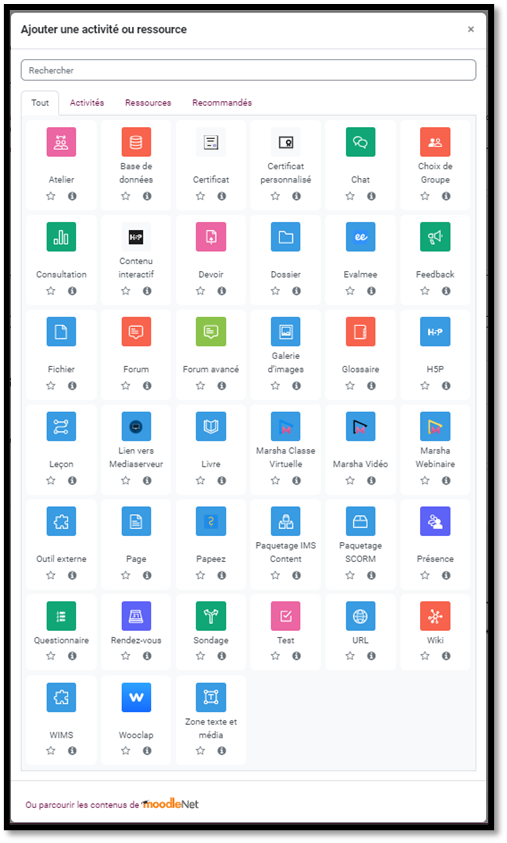
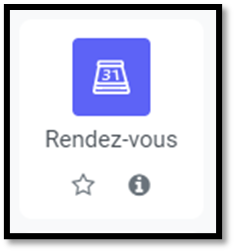
5/9 Cliquer sur l’icône Rendez-vous pour faire apparaître la fenêtre de paramétrage de l’activité.
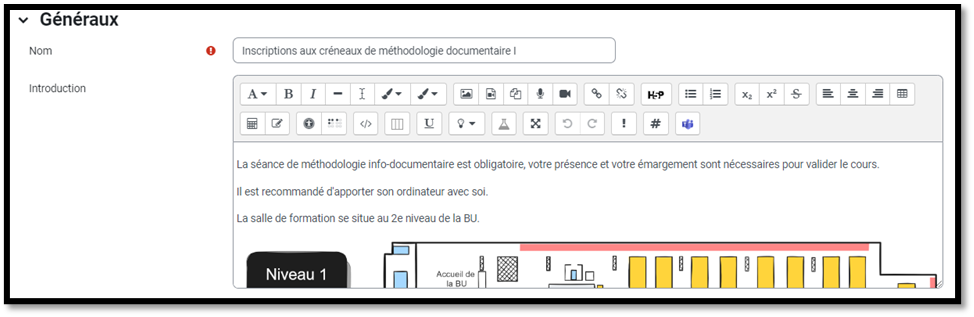
6/9 Remplir en priorité les sections Généraux (Nom de l’activité obligatoire pour enregistrer)...
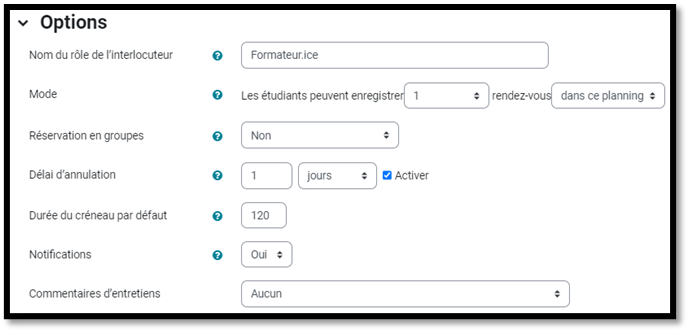
7/9 ... Options (ici, un exemple)...
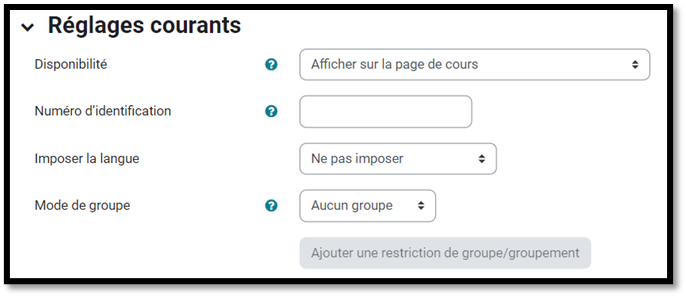
8/9 ... et Réglages courants. Ici, sauf paramétrage du cours spécifique, il est conseillé de sélectionner Aucun groupe pour le Mode de groupe (les autres options peuvent rendre les créneaux paramétrés invisibles à tout ou partie des personnes inscrites dans l’espace de cours).
9/9 Cliquer sur Enregistrer et afficher (en bas de page).

L’activité est installée dans l’espace de cours.
On peut passer à l’étape du paramétrage des rendez-vous.
Paramétrer des rendez-vous [Modifier]
1/5 Une fois le paramétrage de base effectué et enregistré, l’activité s’affiche sur l’onglet Rendez-vous. C’est ici que les rendez-vous vont être paramétrés.

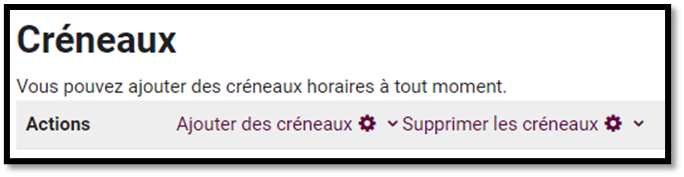
2/5 Un peu plus bas dans la page, sous la section Créneaux, cliquer sur Ajouter des créneaux. Deux possibilités :
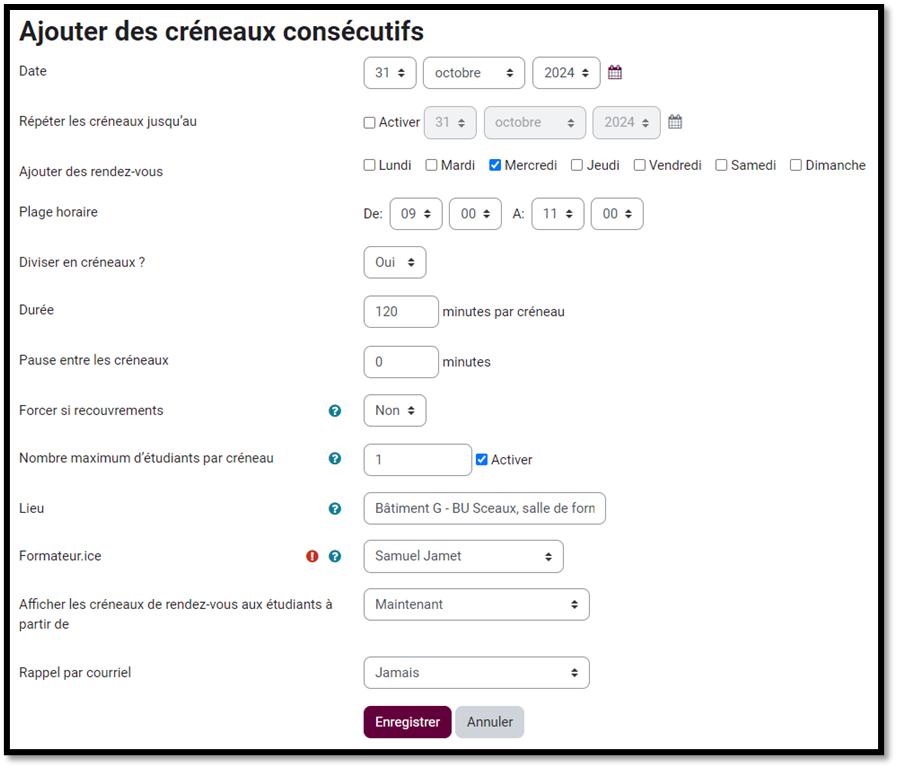
3/5 Ajouter des créneaux consécutifs permet de paramétrer des créneaux récurrents de manière quotidienne ou hebdomadaire, sur une période donnée. C’est utile si des séances de formations sont prévues tous les lundis entre 14h et 16h pendant 3 mois, ou si un.e tuteur.ice effectue une permanence bi-hebdomadaire les mardis et jeudis entre 12h et 14h pendant 10 mois.
Remarques :
- Diviser en créneaux ? utile s’il s’agit d’une plage de permanence contenant plusieurs créneaux plus courts. A désactiver s’il s’agit d’un créneau de formation synchrone avec un groupe d’étudiant.es.
- Eviter de forcer si recouvrement
- Nombre d’étudiants maximum par créneau: à activer pour une formation en présentiel avec un nombre limité de places, par exemple.
4/5 Une fois les paramètres entrés, cliquer sur Enregistrer.
3bis/5 Ajouter un créneau. Pour paramétrer les créneaux un à un. Les options sont peu ou prou les mêmes que pour l’ajout de créneaux consécutifs, quoique plus restrictives (impossibilité de diviser des plages d’une certaine durée en créneaux plus courts).
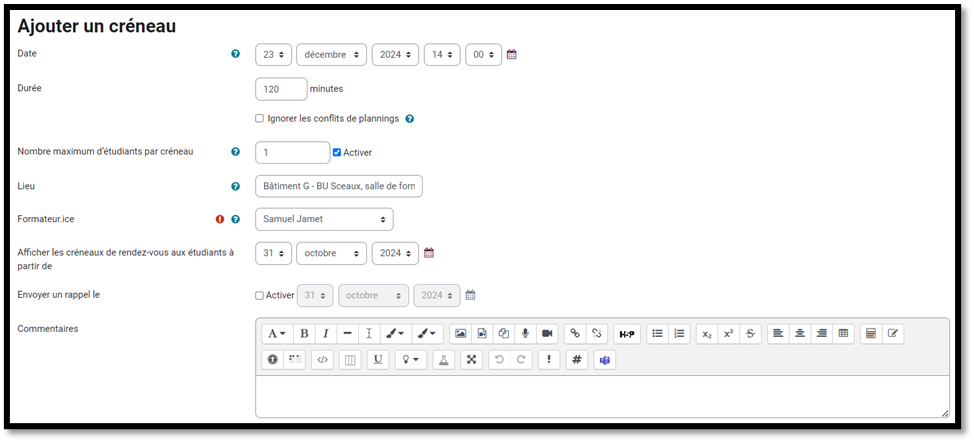
4bis/5 Une fois ces paramètres entrés, cliquer sur Enregistrer.
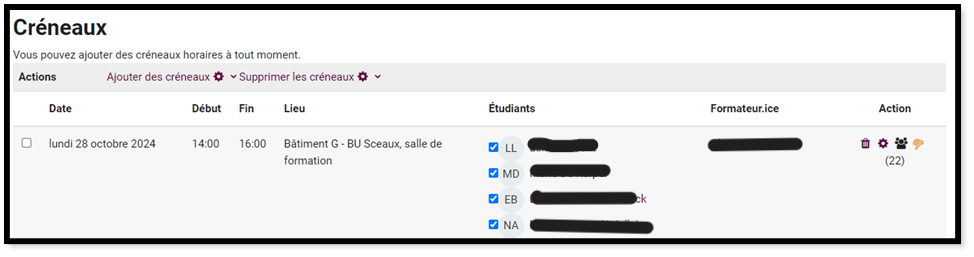
5/5 Les créneaux paramétrés s’affichent à la suite.
Parcours utilisateur.ice [Modifier]
Pour que les étudiant.es puissent s’inscrire à des créneaux, ils doivent avoir accès à l’espace de cours. Par défaut, seules les personnes inscrites à l’espace de cours avec un rôle Etudiants peuvent s’inscrire à des créneaux.
Voici ce qu’un.e utilisateur.ice inscrit.e avec un rôle d’Etudiant voit à partir de son arrivée dans l’espace de cours.
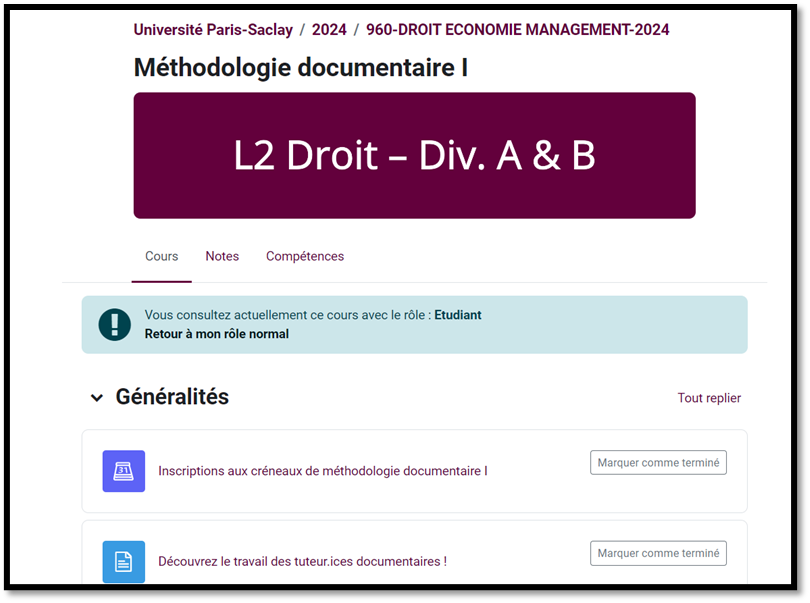
1/ Arrivée sur la page centrale de l’espace de cours, l’activité Rendez-vous est mise en évidence. L’utilisateur.ice clique dessus.
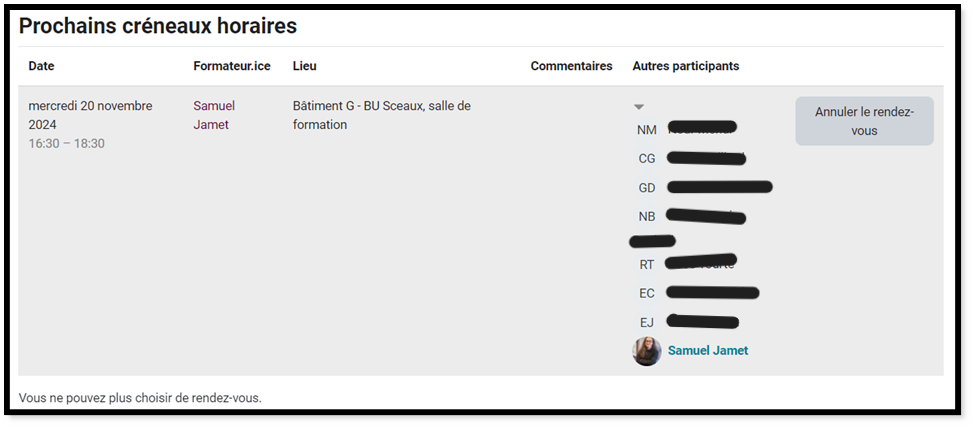
3/ La réservation est prise en compte et notifiée à l’utilisateur.
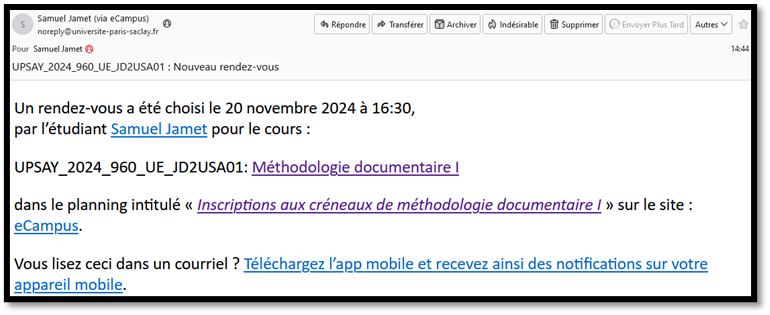
4/ Le.a formateur.ice est immédiatement averti.e par l’envoi d’un mail.
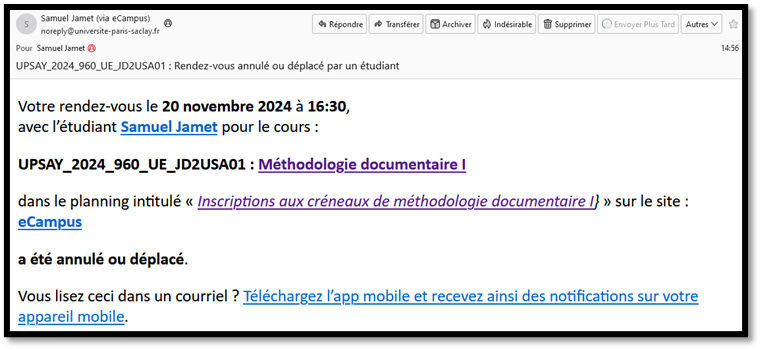
5/ L’utilisateur a la possibilité d’annuler sa réservation, auquel cas il revient à la liste des rendez-vous ouverts et le.a formateur.ice est aussi averti.e par un mail.
Emargement des étudiants [Modifier]
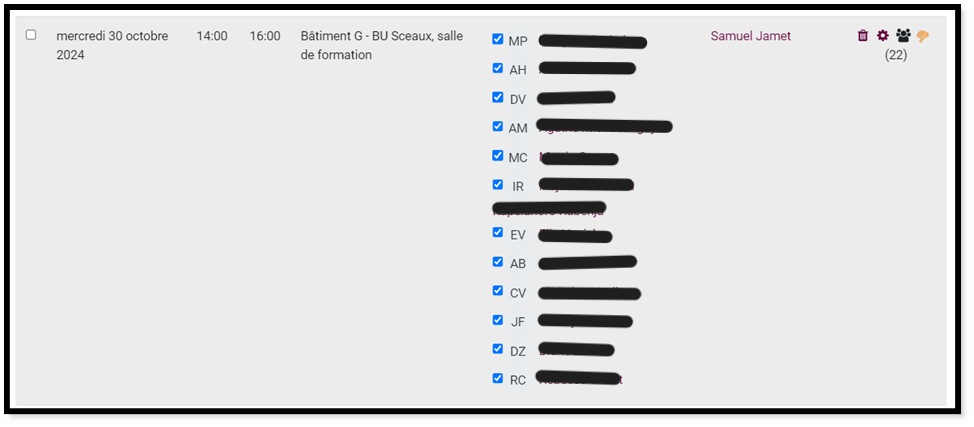
Il est possible de viser la présence des étudiant.es directement depuis la liste des créneaux en cochant les étudiant.es effectivement présent.es.
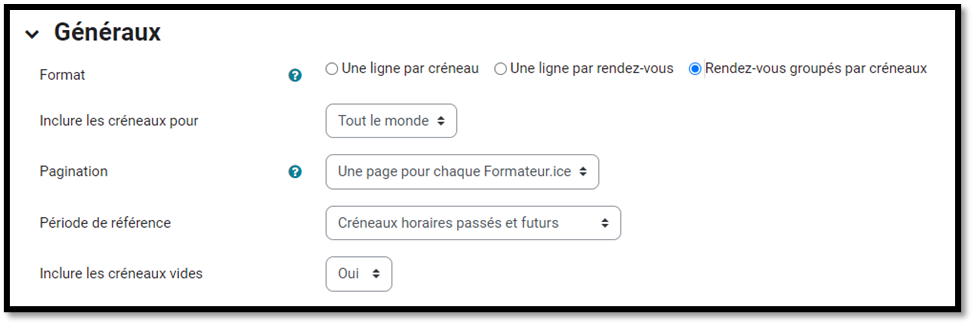
Il est aussi possible d’exporter une liste sous une variété de formats en cliquant sur Exporter.

Paramétrage conseillé :
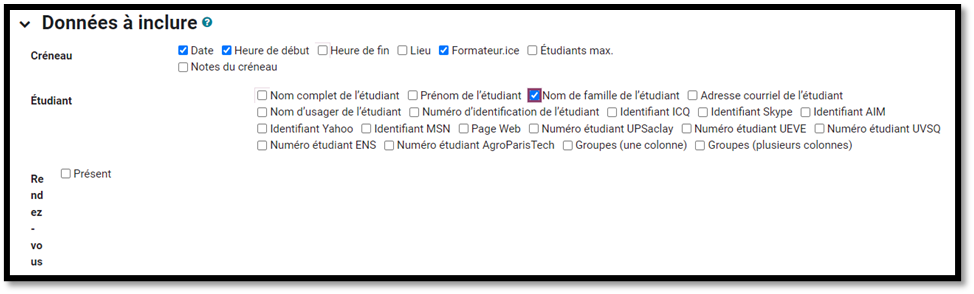
Et format de fichier au choix.