
Espace des bibliothécaires formateurs de la DIBISO
-
Recherche documentaire juridique : les bonnes pratiques
Recherche juridique professionnelle : les bonnes pratiquesDurée et objectifs du module⏱️ Durée estimée : 10 minutes
🎯 Objectifs pédagogiques :
- Obj 1
- Obj 1
- Obj 1
- Obj 1
Contenus abordés- Grands principes de fonctionnement des modèles génératifs
- Contenu 1
- Contenu 1
- Contenu 1
En résumé....
....
-
Se connecter à Lexis 360 Intelligence sans encombre
Certaines plateformes imposent la création d'un compte en plus de la connexion via le CAS, Lexis 360 Intelligence en fait partie. Si vous arrivez d'un autre établissement fournissant un accès à cette plateforme, vous allez devoir recréer un compte avec votre nouvelle adresse universitaire. Voici la marche à suivre :
1. Accéder à la page de connexionAccédez à la page de connexion de Lexis depuis le site des BU ou depuis le catalogue Focus.
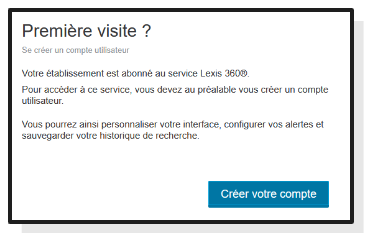
2. Créer un compteSous Première visite ?, cliquez sur Créer votre compte.
 3. Renseigner les informations
Renseignez les informations demandées, et tout particulièrement votre adresse mail universitaire.
4. Créer un identifiant et un mot de passeCréez votre identifiant (nom d'utilisateur), notez-le quelque part, faites de même avec votre mot de passe, puis cliquez sur Finir.
5. Vérifier la confirmationVérifiez bien que vous avez reçu un message, sur votre adresse universitaire, de la part de customersupport@lexisnexis.com, censé vous confirmer votre inscription.
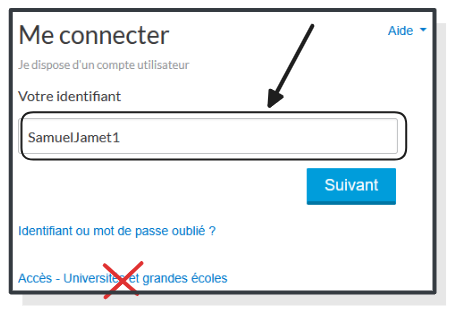
6. Se connecterPendant vos visites, connectez-vous en renseignant votre identifiant (nom d'utilisateur) et votre mot de passe. Ne cliquez pas sur Accès - Universités et grandes écoles.
 7. Récupérer un identifiant ou mot de passe oublié
Si vous oubliez votre nom d'utilisateur et/ou votre mot de passe, suivez les indications après avoir cliqué sur Identifiant ou mot de passe oublié ?. LexisNexis passera par votre adresse mail universitaire pour vous envoyer les informations de récupération avec les adresses customersupport@lexisnexis.com et noreply@lexisnexis.com. Vous pourrez attendre jusqu'à 5 minutes pour recevoir les messages, vérifiez bien qu'ils ne sont pas tombés dans vos indésirables.
-
Stradalex
Stradalex est une base incontournable si vous devez étendre vos recherches au-delà des frontières nationales. En effet, Stradalex est très forte en droit européen et couvre largement les sujets tels que la protection de l'environnement, la protection des données personnelles ou encore le droit des technologies de l'information, le droit intellectuel, entre autres domaines.
Pour tout ce qui concerne le droit de l'Union Européenne, Stradalex est intimement liée à la base EUR-Lex, le Légifrance de l'UE, attendez-vous donc à naviguer de l'une à l'autre.
Stradalex propose deux types de recherche :
- La recherche exploratoire
- La recherche thématique (ou par mots-clé)
La recherche exploratoire
C'est-à-dire une recherche où vous naviguez dans l'arborescence de la base.
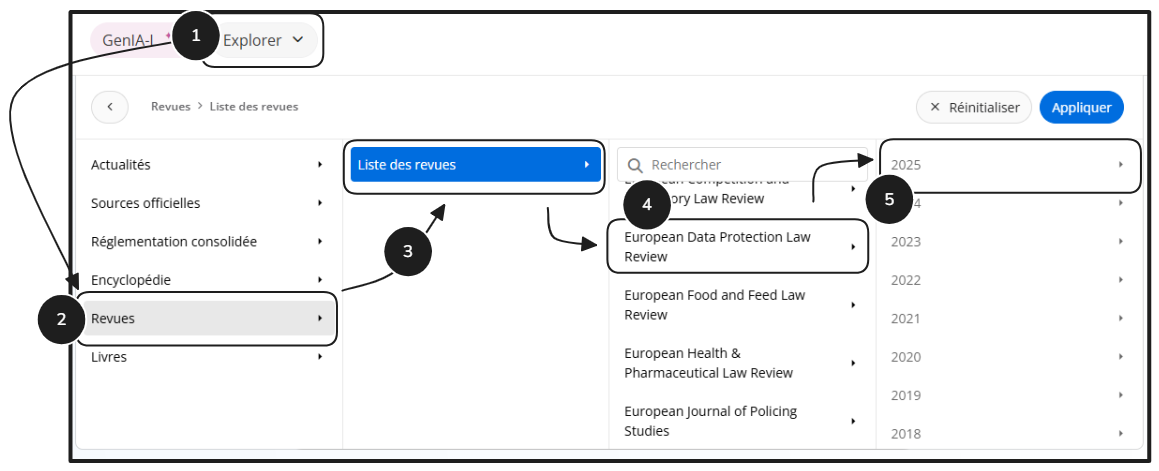
Partez depuis l'onglet Explorer pour ouvrir l'arborescence principale de Strada Lex. Sélectionnez le type de source que vous souhaitez consulter. Strada Lex donne accès à toute la législation européenne, de la jurisprudence européenne, belge et internationale, ainsi qu'à de la doctrine.
💡 Avantage : L'onglet Explorer est assez utile pour faire connaissance avec le contenu de la base, explorer la diversité des titres de revues, la table des matières du Répertoire Européen et naviguer dans la Réglementation consolidée.
💡 Inconvénient : Si vous savez déjà ce que vous cherchez, si vous êtes un.e habitué.e de la C.C.L.R., que vous souhaitez simplement consulter l'Art. 22 du Règl. (UE) 2016/300, vous allez perdre du temps. Passez plutôt directement à la recherche thématique.
La recherche thématique (ou par mots-clés)
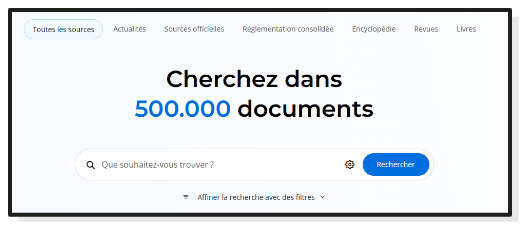
En passant directement par la barre de recherche et en tapant les mots-clés souhaités, vous pouvez rechercher dans l'intégralité de la base (Toutes les sources), ou dans une section seulement (exemple : Réglementation consolidée).
Quelques filtres (masqués par défaut) vous permettront d'affiner votre recherche.
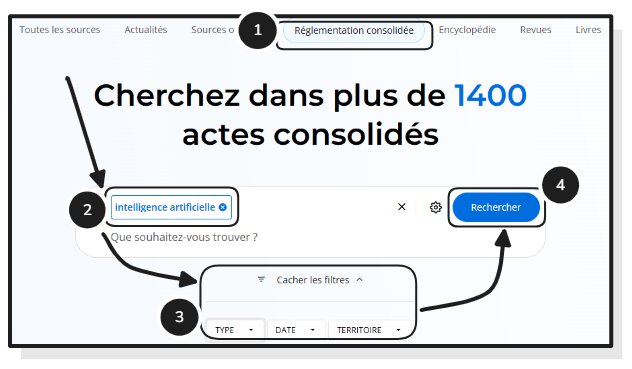
💡 Notez que :
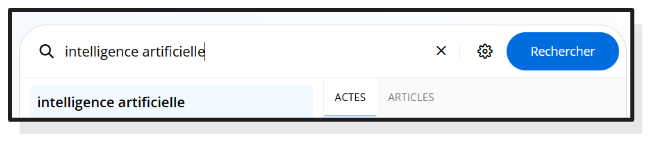
1. Mot-clé reconnuSi la base " reconnaît " un mot-clé que vous lui proposez, elle vous le fait savoir :
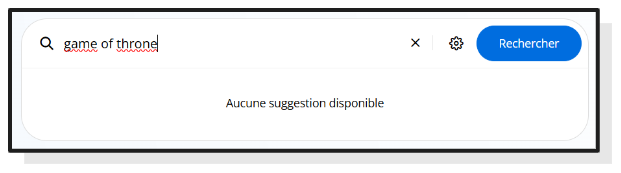
 2. Mot-clé non reconnu
Si la base " ne reconnaît pas " un mot-clé, elle vous le fait savoir :
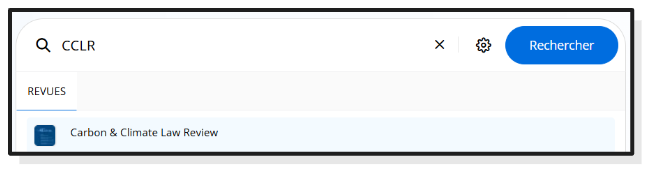
 3. Noms abrégés de revues
Stradalex reconnaît d'autres formes de données telles que les noms abrégés des revues :
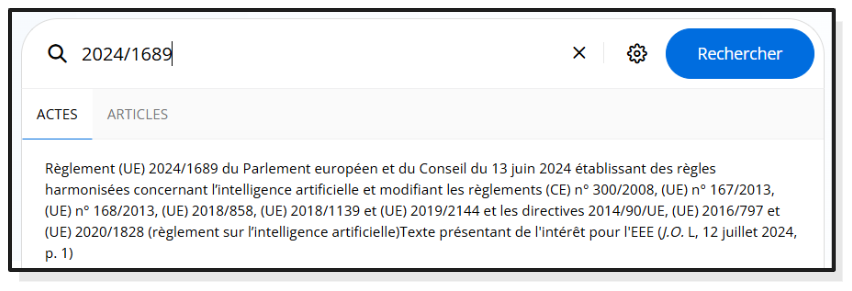
 4. Identifiants d'actes officiels
Stradalex reconnaît les identifiants d'actes officiels :
La recherche avancée
Vous pouvez atteindre la recherche avancée en cliquant sur la roue crantée à droite de la barre de recherche :
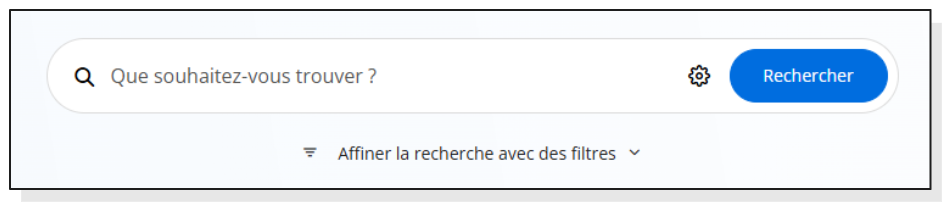
La recherche dite " avancée " est surtout une recherche guidée pour vous permettre d'élaborer une requête plus efficace. Elle est conçue comme la recherche avancée de Google et de Google Scholar : renseignez les bons mots-clés aux bons endroits et cela devrait fonctionner.
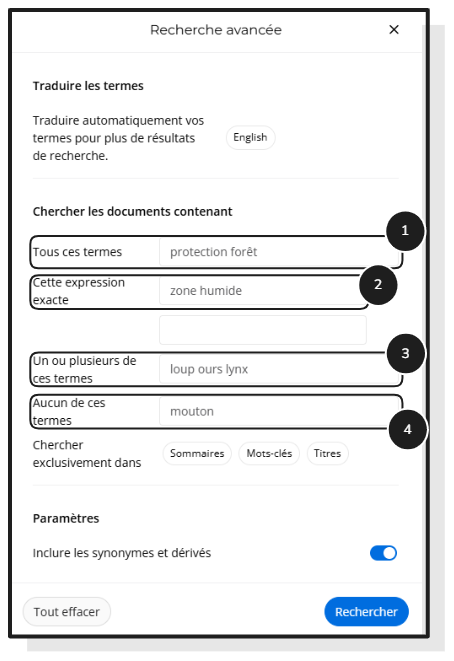
Sur cet exemple :
- J'ai demandé à la base de me chercher les mots-clés " protection " ainsi que " forêt " : les deux doivent obligatoirement apparaître dans les références remontées.
- J'ai aussi demandé de chercher l'expression exacte " zone humide " : elle doit apparaître telle quelle dans les références remontées.
- J'ai demandé de chercher les mots-clés " loup ", " ours ", " lynx ", mais pas nécessairement les trois termes ensemble.
- Enfin, j'ai demandé à exclure les résultats comportant le mot-clé " mouton ".
Pour information, cette requête s'écrit : "zone humide" AND protection AND forêt AND (loup OR ours OR lynx) AND NOT mouton
⚠️ Attention : Ne surchargez pas trop les lignes " Tous ces termes " et " Cette expression exacte " au risque de vous retrouver avec un résultat totalement silencieux.
-
La recherche de données bibliographiques avec LeDoctrinal
LeDoctrinal est une base de données bibliographiques qui propose des notices bibliographiques d’articles de revues, de la jurisprudence française et européenne, des textes officiels, ainsi que des références bibliographiques de Mélanges.
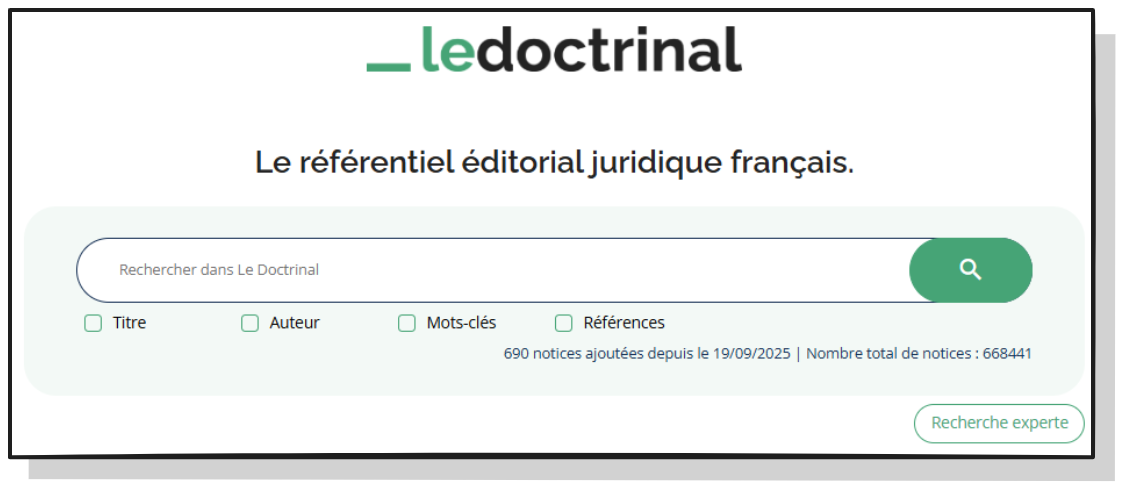
Base de données bibliographiques ?
Contrairement à d'autres plateformes précédemment visitées, LeDoctrinal n'offre pas d'accès au texte intégral des références recherchées. Sa force réside dans la qualité des informations qu'elle rend accessible et qui décrivent les documents référencés.
LeDoctrinal est donc une base qui permet de faire des recherches thématiques poussées dans un certain fond (en l'occurrence, la doctrine) contrairement à une plateforme éditoriale qui offre un accès à de la documentation.
La première est par définition un outil de recherche documentaire, tandis que la seconde tient davantage de l'entrepôt, plus ou moins bien rangé.
Rechercher dans LeDoctrinal
Ici, la recherche exploratoire n'a pas grand sens, vous n'allez pas pouvoir flâner dans les rayonnages virtuels en espérant tomber sur quelque chose d'intéressant et de pertinent. Il va falloir chercher thématiquement et donc s'armer des mots-clés les plus pertinents et les plus efficaces.
On peut tout de même distinguer au moins deux degrés de recherche avec LeDoctrinal : la recherche simple et la recherche dite experte.
La recherche simple
Pour éviter toute déception, limitez-vous, pour la recherche simple, à deux mots-clés maximum, sans vous embarrasser de guillemets, parenthèses ou autres opérateurs de recherche. Pour le meilleur et pour le pire, LeDoctrinal s'accorde mieux avec une recherche en langage libre qu'avec la syntaxe habituellement requise dans ce genre de base.
💡 Le problème avec ce fonctionnement étant qu'il reste assez obscur pour l'utilisateur puisqu'il ne peut pas contrôler très exactement la manière dont la base de données interprète ses requêtes.
Mettons que vous recherchiez de la doctrine autour de l'avis consultatif de la Cour internationale de justice sur la responsabilité juridique des États en matière de changement climatique.
Lancez la recherche telle quelle : LeDoctrinal ne vous renverra absolument rien.
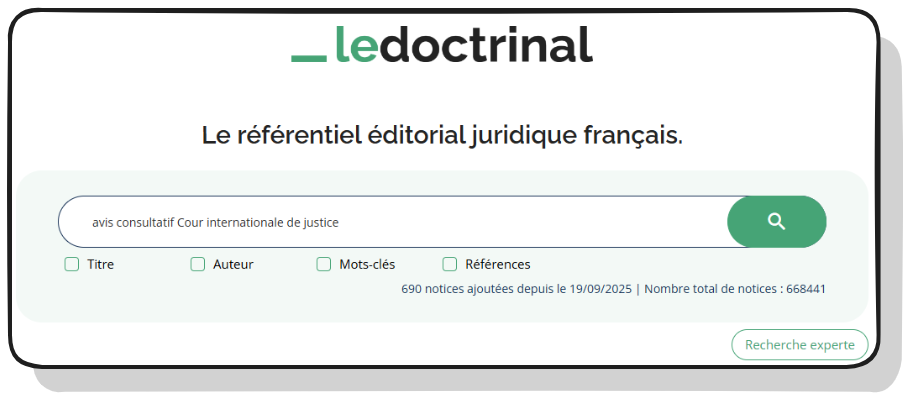
Lancez la recherche avis consultatif cour internationale de justice : LeDoctrinal vous renverra plusieurs dizaines de résultats !
La recherche experte
Assez rigide elle aussi, elle vous permet tout de même de monter en puissance sur la précision de vos requêtes, à condition de bien comprendre son fonctionnement...
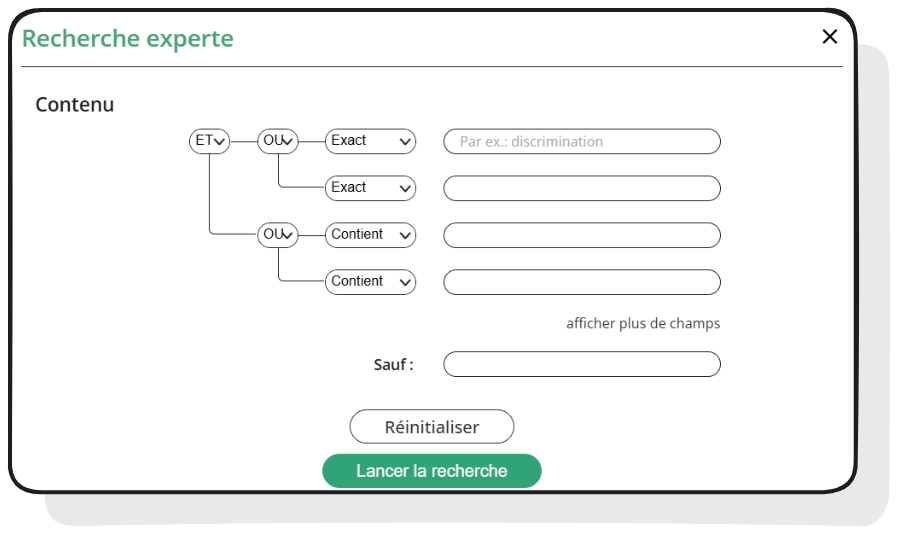
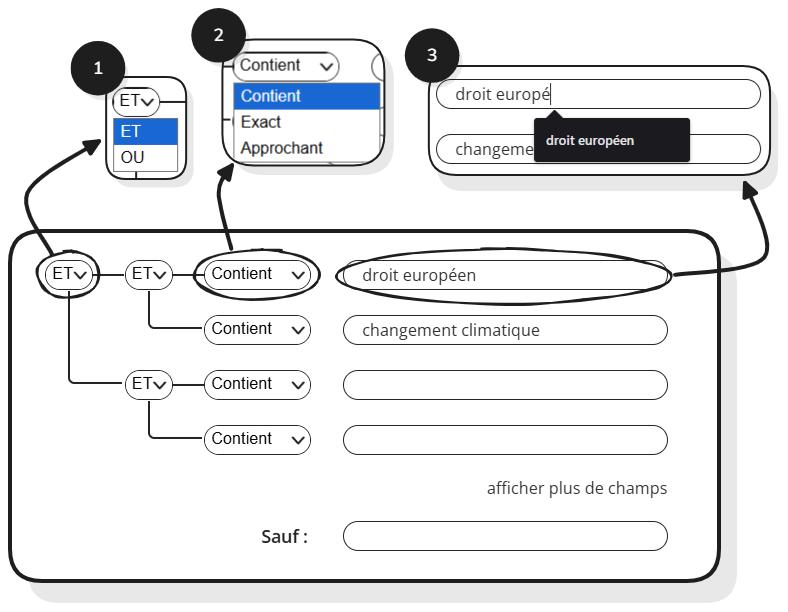
1. Vous avez le choix entre deux opérateurs (booléens) : ET/OU. Attention à celui que vous choisissez, cela change tout :
fromage ET dessert n'est pas équivalent à fromage OU dessert, dans le premier cas vous demandez l'un ET l'autre en même temps ; dans le second cas vous demandez a minima l'un OU l'autre, séparément ou les deux en même temps.
Maîtriser l'usage de ces opérateurs est crucial si vous souhaitez utiliser la recherche experte.
L'un des deux va restreindre la quantité de résultats... ET
... L'autre va au contraire l'augmenter : OU
2. Vous avez le choix entre plusieurs opérateurs : ou bien le mot-clé peut-être contenu dans une expression plus grande, ou bien le mot-clé doit apparaître exactement comme vous l'avez écrit, ou bien LeDoctrinal va rechercher en plus du mot-clé renseigné d'autres mots-clés proches.
Une utilisation maîtrisée de ces opérateurs est utile dans une stratégie de recherche exhaustive : pour une requête comportant les mêmes mots-clés, vous n'aurez pas le même nombre de résultats sur chacun des types de sources.
3. Ici, renseignez un mot-clé pour éviter de surcharger LeDoctrinal. Notez aussi que la base garde en mémoire les précédents mots-clés que vous avez cherchés.
La recherche experte : exemples
Quelques exemples pour vous guider sur un usage efficace :
Vous souhaitez interroger la doctrine relative aux compétences et instruments juridiques de l'Union européenne en matière de gestion des forêts.
Il est important d'essayer de traduire cet objectif de recherche en une requête que la base est en capacité de comprendre.
Traduction possible : vous demandez à LeDoctrinal de vous faire remonter toutes les références doctrinales comportant à la fois le mot-clé droit de l'union européenne et forêt (ou des termes approchants).
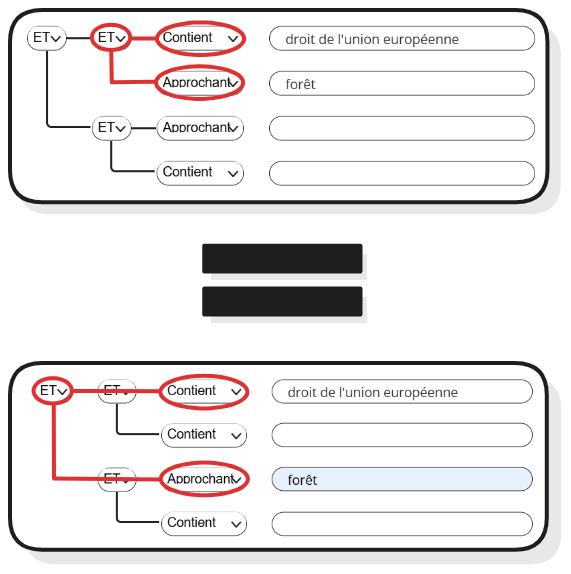
Vous auriez maintenant besoin d'élargir la recherche précédente au droit international.
Traduction possible : vous demandez à LeDoctrinal de vous faire remonter les références doctrinales comportant à la fois le mot-clé droit de l'union européenne et forêt (ou des termes approchants) OU à la fois le mot-clé droit international et forêt (ou des termes approchants).
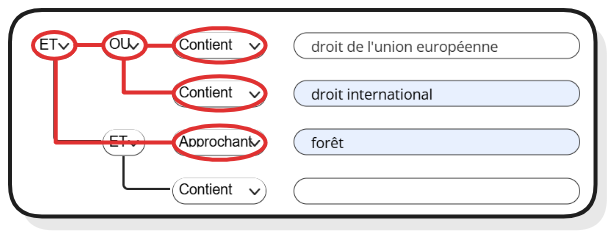
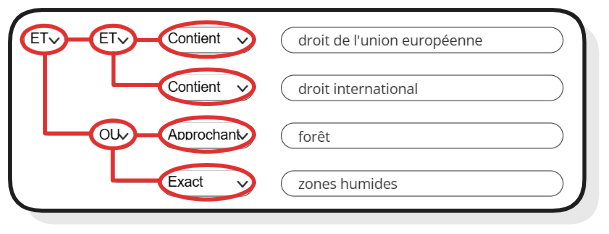
Vous auriez maintenant besoin d'associer les deux champs normatifs précédents au milieu forestier ou aux zones humides en général.
Traduction possible : vous demandez à LeDoctrinal de vous faire remonter les références doctrinales comportant à la fois les mots-clés droit de l'union européenne et droit international, tous deux nécessairement associés aux mots-clés forêt ou au mot-clé zones humides.
Les notices et leurs métadonnées
Quand on interroge une base telle que LeDoctrinal, il est crucial de savoir à quel type d'information elle donne accès. Le cœur d'une base de données bibliographiques comme celle-ci, ce sont les notices bibliographiques qui contiennent les métadonnées qui décrivent un document.
Ces notices bibliographiques ont l'avantage d'être normées, de rassembler toutes les informations publiques nécessaires pour retrouver un document (physique ou numérique) et de donner quelques informations qualitatives sur le document en lui-même, sans pour autant vous donner accès au document.
Avec LeDoctrinal, on peut distinguer deux types de métadonnées :
- Les métadonnées qui vont vous permettre de retrouver le texte intégral ;
- Les métadonnées qui vous donnent des informations sur le contenu du document.
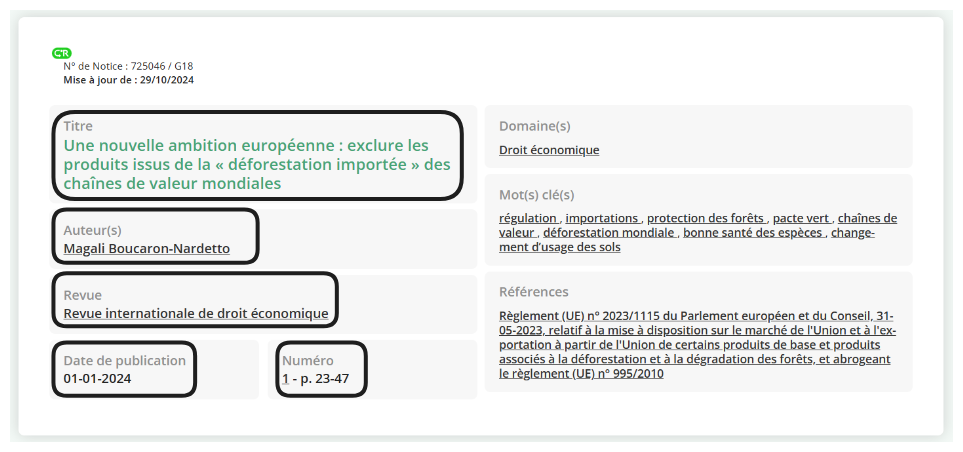
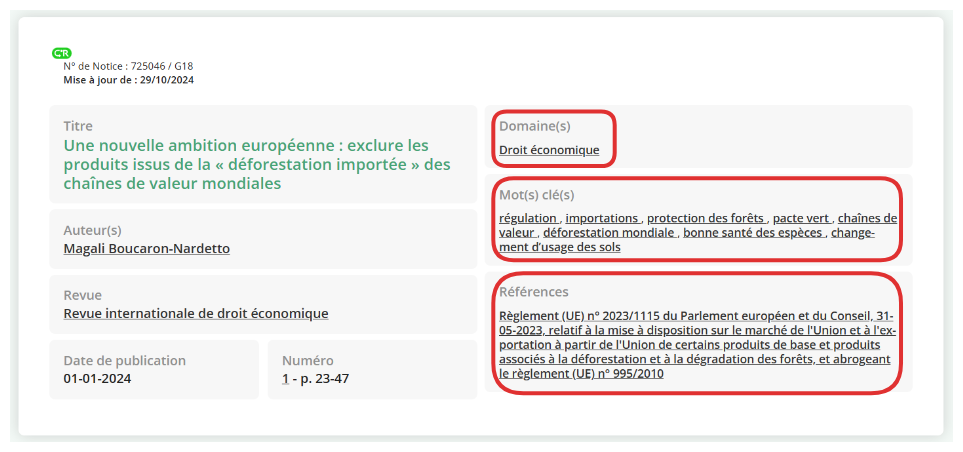
Avec ces deux types d'information, vous pouvez vous faire une première idée de la pertinence d'un document, et savoir où il se trouve (dans quelle bibliothèque, ou dans quelle plateforme éditoriale).
-
Test LeDoctrinal
-
ScienceDirect

ScienceDirect est une base payante à laquelle l'université est abonnée. Elle donne accès au texte intégral d’articles de revues, chapitres d’ouvrages et collections thématiques. Sa richesse disciplinaire en fait une source majeure pour la recherche en sciences, santé, technologies et sciences sociales.
Les revues et ouvrages juridiques dans ScienceDirect
La recherche thématique n'étant pas le fort de ScienceDirect, il vous est conseillé, dans cette introduction, d'opter pour une recherche exploratoire, d'autant que l'offre pléthorique de la plateforme de Relx (anciennement Elsevier) n'a pas la lisibilité des plateformes plus traditionnelles en littérature juridique.
Néanmoins, ScienceDirect couvre des branches et des domaines juridiques que d'autres bases ne couvrent pas ou peu, comme :
- Certains droits étrangers et tout particulièrement le droit anglo-saxon ;
- le droit international.
... et des sciences auxiliaires du droit comme :
- La criminologie ;
- La médecine légale.
Si vous devez explorer la littérature de ces domaines, ScienceDirect est un passage nécessaire.
Comme d'habitude, vous pouvez accéder à ScienceDirect via le site des BU ou via Focus.
Pour la méthode de recherche présentée ici, rendez-vous sur l'onglet "Journals & Books" à partir duquel vous allez pouvoir faire remonter la liste des revues référencées dans le domaine du droit (selon ScienceDirect, ce qui est large).
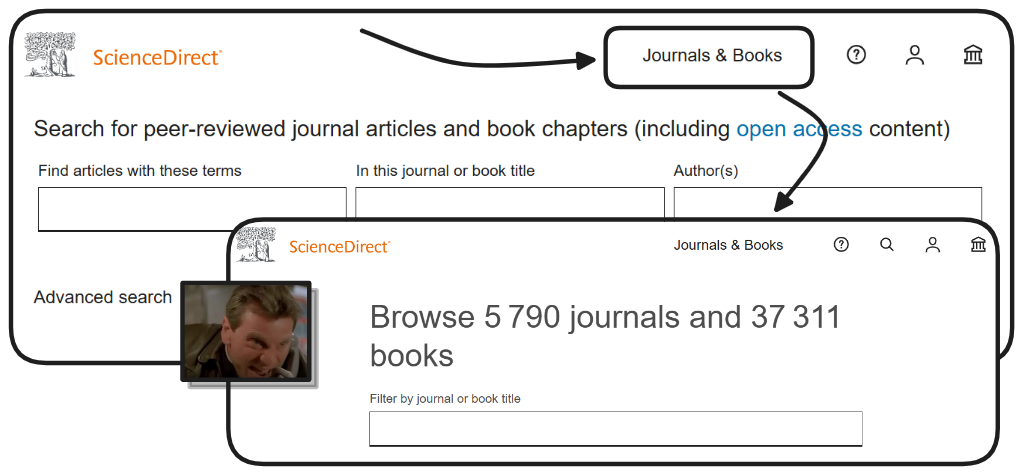
Pour sabrer dans les milliers de revues et dizaines de milliers d'ouvrages, affinez votre recherche via les facettes[1]. Cela se passe en deux temps :
- Dans "Select subject area" sélectionnez "Social Sciences" (le dernier sujet de la liste)
- Dans "Select secondary subject area" sélectionnez "Law"
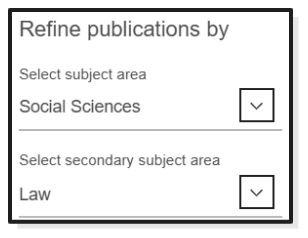
Si tout se passe bien, ScienceDirect doit vous remonter environ 215 publications (des revues et des e-books, leur nombre peut changer en fonction du temps) que vous pouvez encore filtrer depuis les facettes par types de publications (revues, livres, manuels, etc.) et surtout par type d'accès.
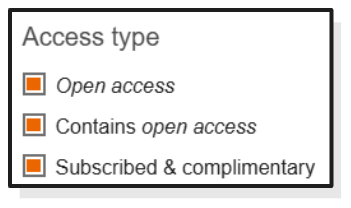
💡 Si vous souhaitez ne voir que les titres auxquels vous avez accès, cochez tout, mais il peut être intéressant d'accéder aux abstracts des articles ou ouvrages qui ne sont pas compris dans l'abonnement de l'université quitte à demander un prêt entre bibliothèques par la suite.
Pour aller encore plus loin dans le filtrage, vous pouvez ensuite chercher dans les titres des publications proposées.
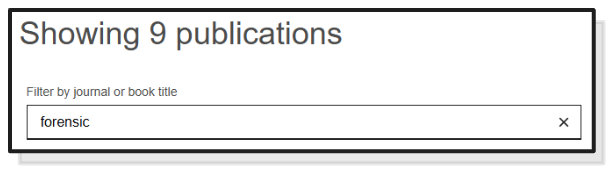
L'accès au texte intégral sur ScienceDirect
Si vous avez suivi les étapes de filtrage des publications à la page précédente, seules celles auxquelles vous avez accès en totalité, ou presque, s'affichent.
Trois types d'accès sont mentionnés :
- "Open access" : la publication est gratuitement, entièrement et immédiatement accessible sans condition.
- "Contains Open access" : certaines parties de la publication sont en Open access, les autres dépendent de l'abonnement de votre institution (il est donc possible que vous n'ayez pas accès à tout).
- Aucune mention : la publication n'est pas en Open access, votre établissement doit être abonné à cette ressource si vous souhaitez la consulter.



Concernant les cas 2. et 3., vous ferez la différence entre les articles/chapitres de la publication en Open access et ceux qui ne le sont pas avec, pour l'Open access :
- une mention Open access
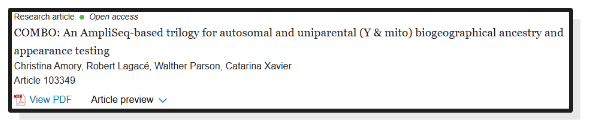
Et pour le reste :
- une mention Full text access (accès grâce à l'abonnement de votre institution)
- une mention Abstract only ou No access
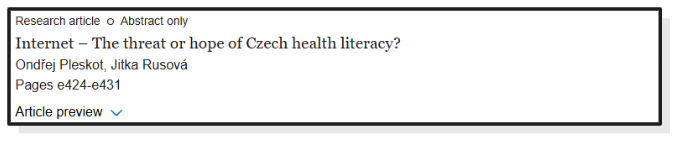

Naviguer dans une publication
Pour atteindre les articles d'une publication, cliquez simplement sur le nom de celle-ci pour afficher la page d'accueil.
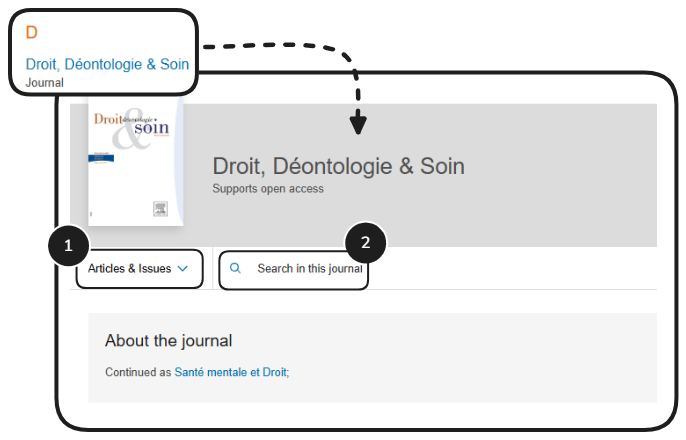
Sur cette dernière, deux points à repérer :
- Pour accéder à la liste des articles (dernière parution en date et toutes les archives disponibles), cliquer sur Articles & Issues ;
- La page d'accueil embarque un petit moteur de recherche pour faire une recherche thématique dans la revue.
Enfin, vous parvenez à un article ou à un chapitre. Le texte intégral ressemblera à ceci, et voici les informations que vous trouverez[1] :
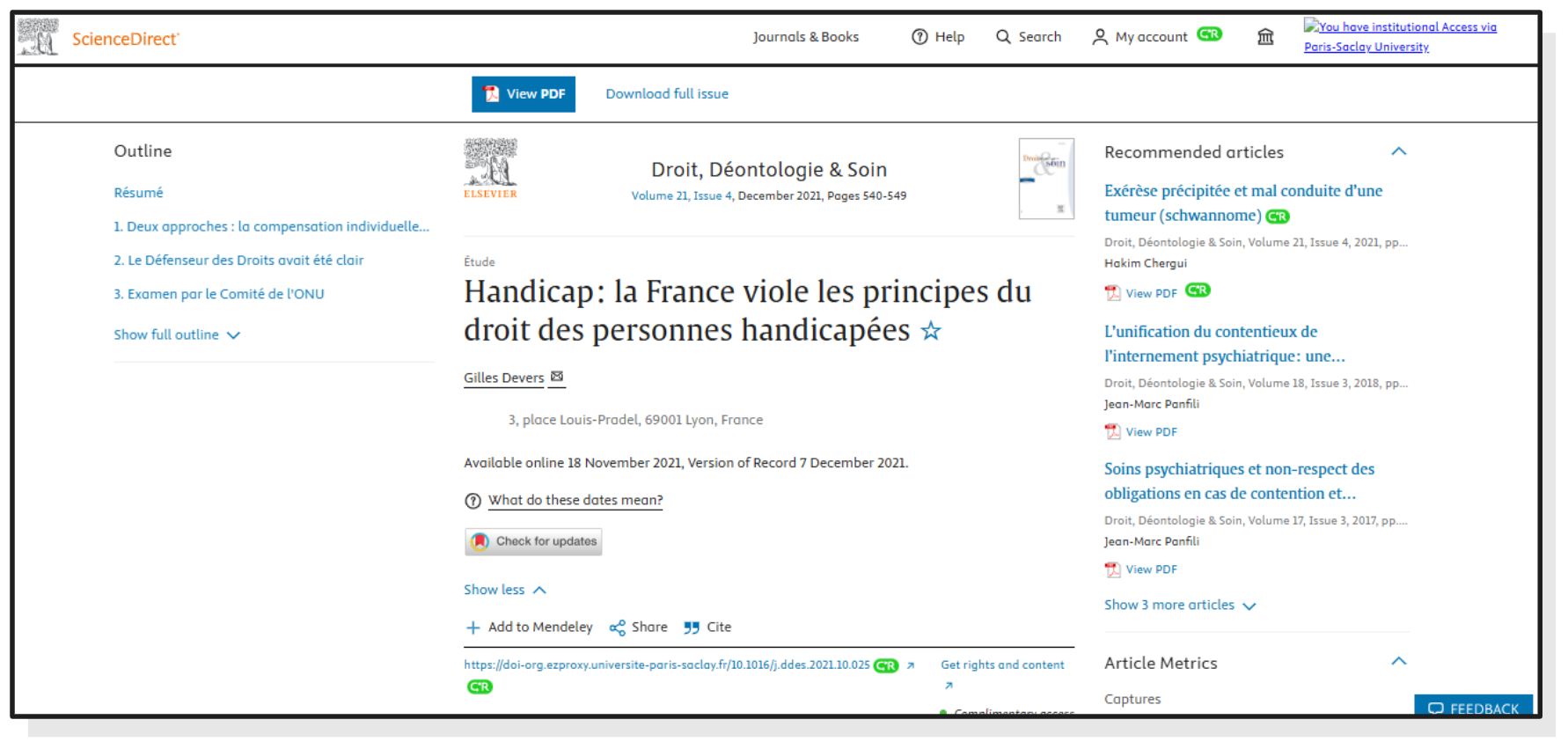
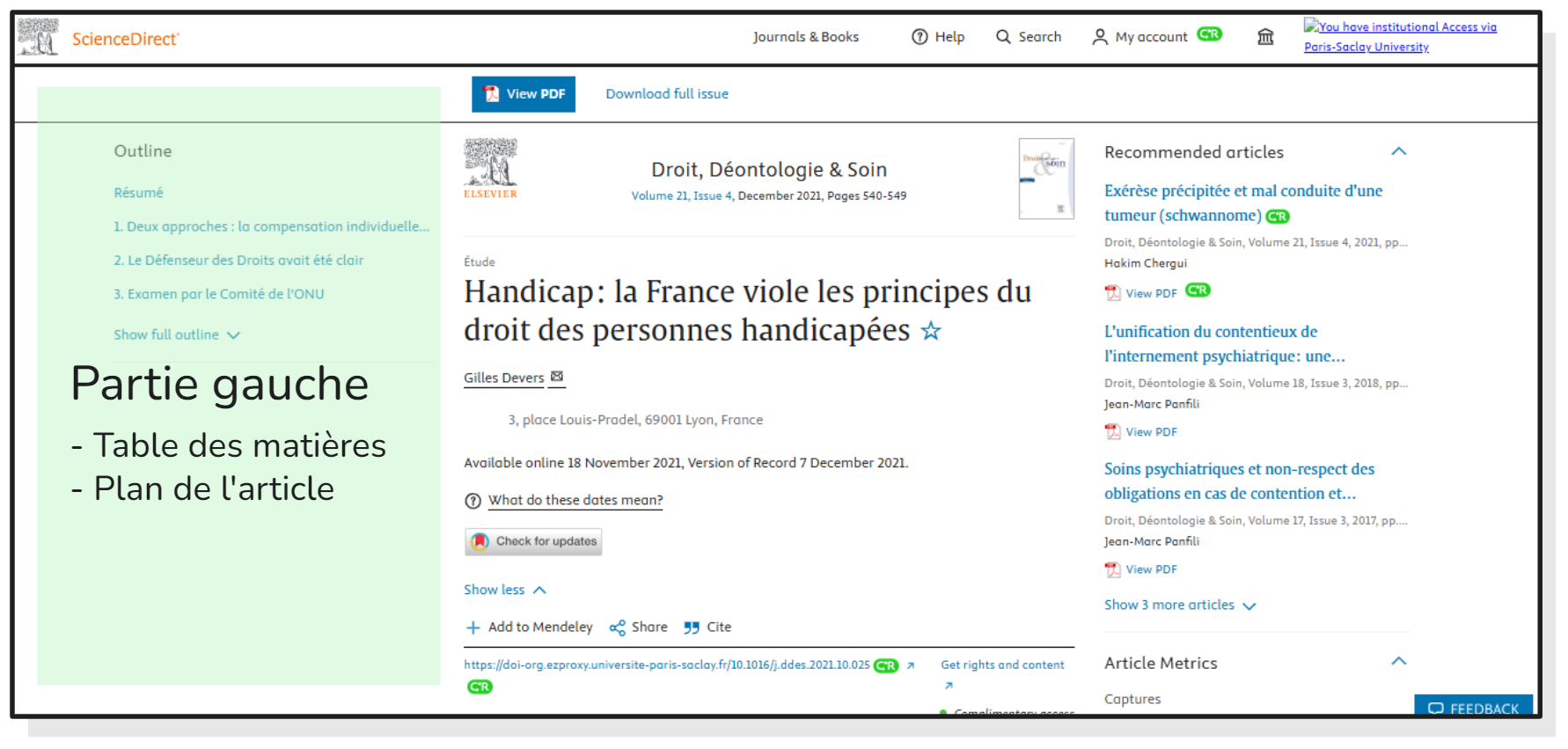
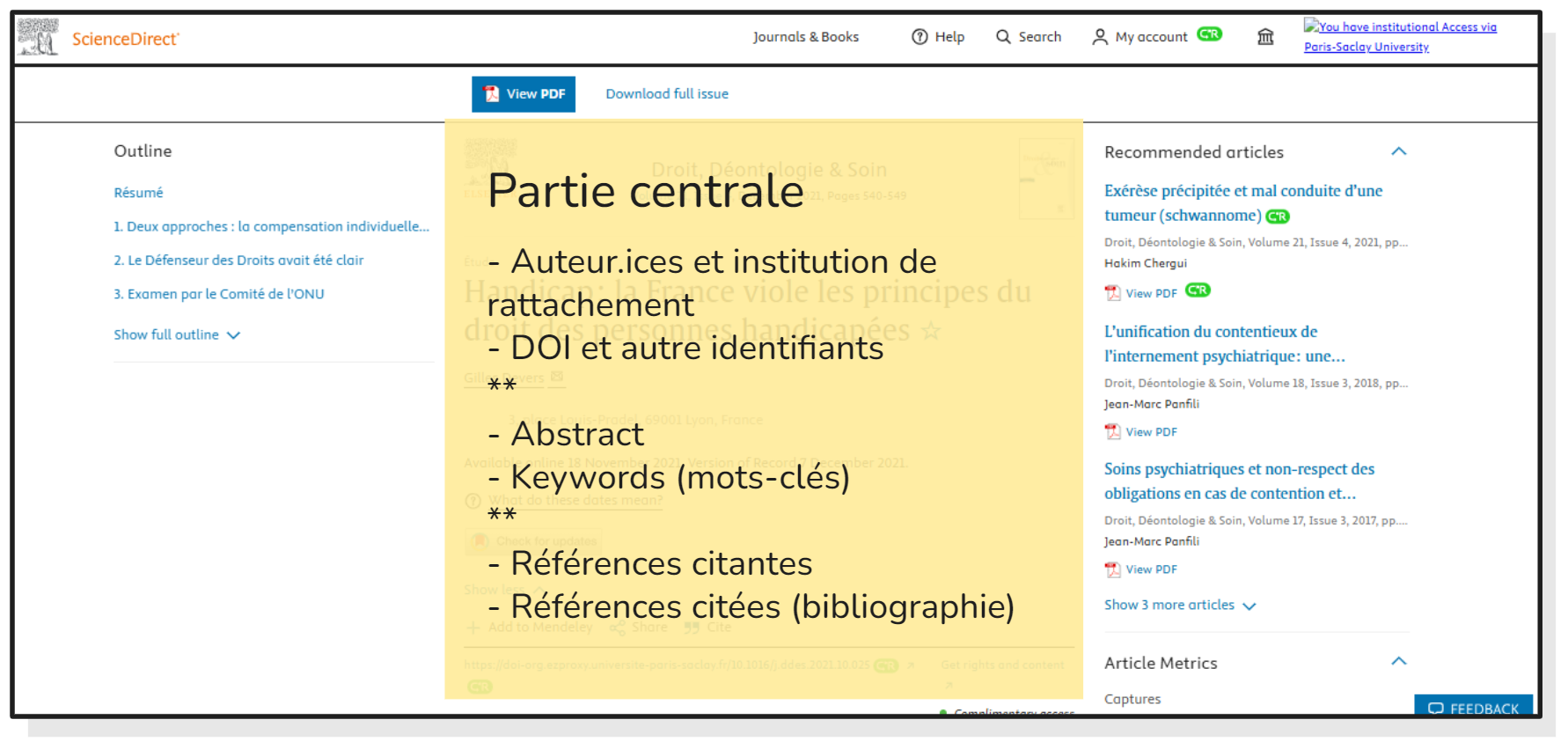
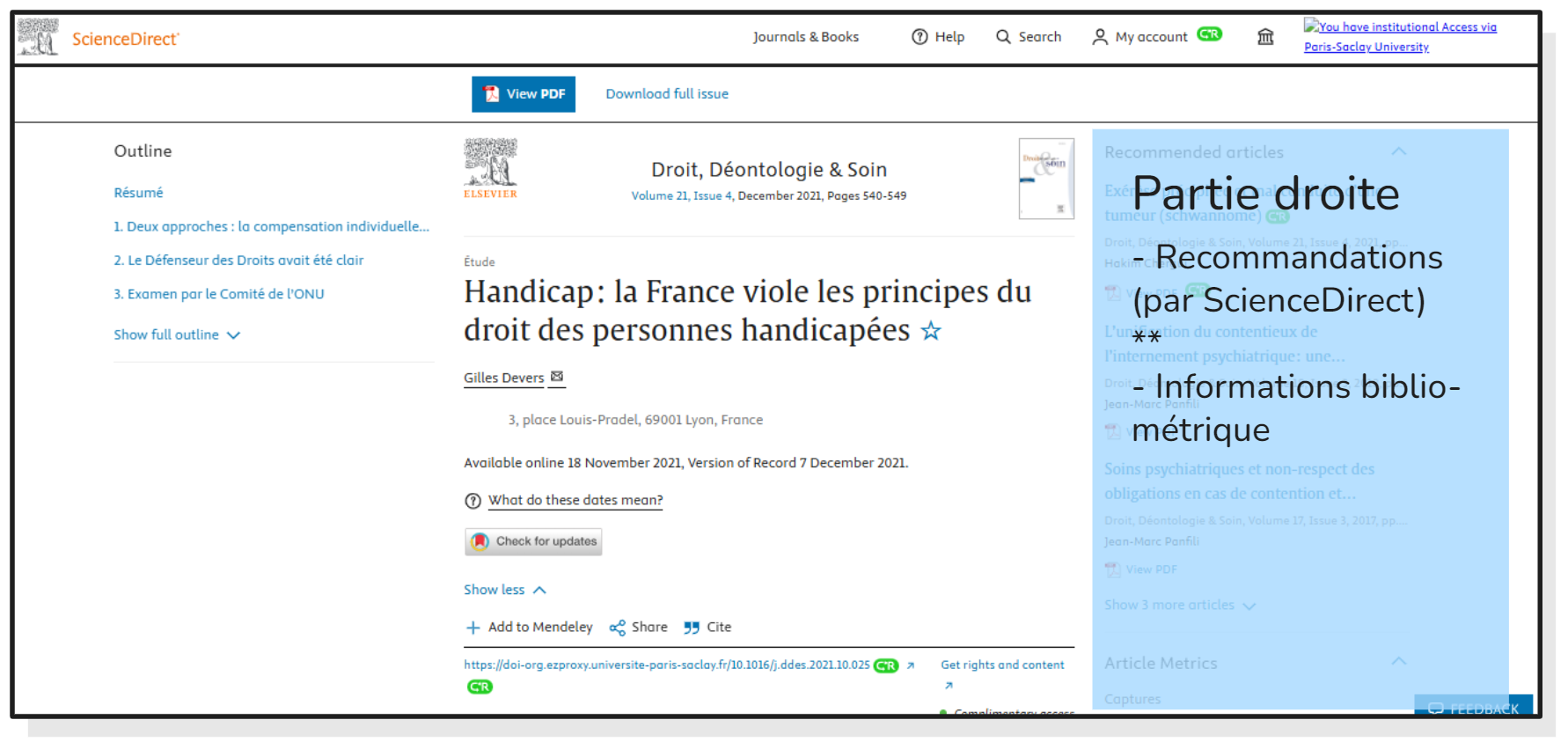
💡 Il s'agit d'une mise en forme que vous rencontrerez souvent dans d'autres bases.
-
La veille juridique
Lexis Veille
L'université met à votre disposition le service de veille fourni par LexisNexis, Lexis Veille.
💡 Attention, tout comme Lexis 360 Intelligence, vous aurez besoin de votre compte LexisNexis pour accéder à toutes les fonctionnalités du service.
Lors de votre première connexion à Lexis Veille, rendez-vous directement dans Mon profil pour personnaliser votre veille, l'envoi ou non d'une newsletter sur votre mail ainsi que sa fréquence[1].
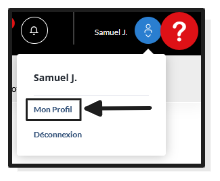
Vous aurez la possibilité de sélectionner parmi de très nombreuses matières celles qui vous semblent les plus pertinentes.
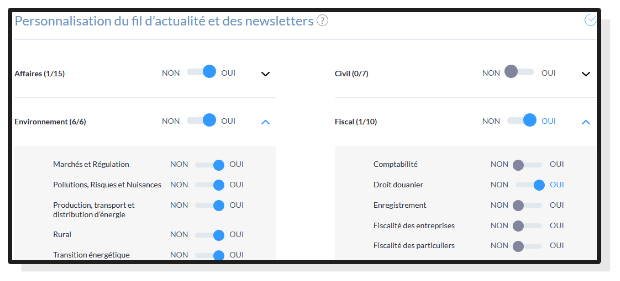
💡 Petit conseil d'utilisation : si vous manquez d'inspiration ou d'assurance, testez quelques termes précis de votre sujet de mémoire dans la barre de recherche en haut de page pour voir ce qu'ils vous rendent.
Je cherche par exemple des informations sur l'extraction des minéraux critiques et son impact sur l'environnement, j'ai donc entré le terme lithium...

... et les résultats qui ressortent m'informent sur les matières que je pourrais sélectionner dans mon produit de veille :
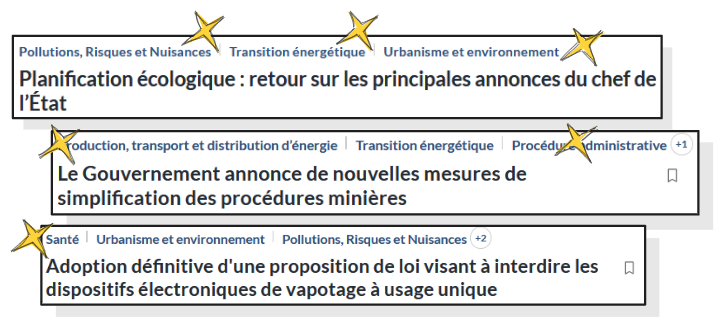
Faites plusieurs essais pour avoir une chance de vous retrouver avec un produit de veille le plus précis et exhaustif possible.
💡 L'envoi de la newsletter par mail n'est pas obligatoire, une fois votre profil sauvegardé dans Lexis Veille, il restera tel quel et le feed se mettra à jour.
Dalloz Actualité
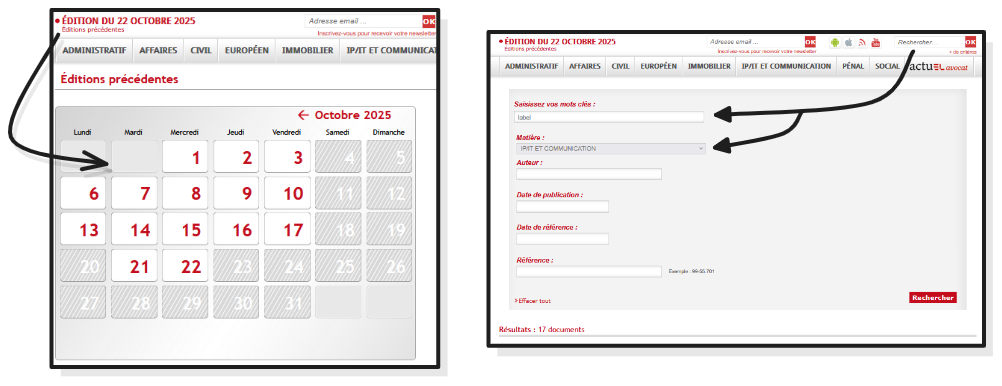
Dalloz Actualité est une newsletter que vous pouvez consulter sur dalloz-actualite.fr ou recevoir en newsletter sur la boîte mail de votre choix.
Dalloz Actualité ne propose pas de fonctionnalités aussi avancées que Lexis Veille, néanmoins il vous sera possible de chercher dans les éditions précédentes, par date ou par matières et mots-clés.
-
Les guillemets et la troncature
Vous avez pu remarquer qu'en modifiant très légèrement les mots-clés, on parvient à des résultats sensiblement différents.
- Les guillemets " " : ils permettent de rechercher un groupe de mots.
Si vous cherchez plantes cultivées, vous cherchez en fait :
- Tous les résultats contenant le mot plantes et le mot cultivées
Si vous cherchez "plantes cultivées", vous cherchez en fait :
- Tous les résultats contenant le mot plantes directement suivi du mot cultivées
- La troncature * : elle sert en quelque sorte de joker quand elle remplace une lettre.
Par exemple, lorsque vous recherchez plant* au lieu de plantes :
- vous cherchez à la fois plantes, planter, planté, etc.
Lorsque vous recherchez cultiv* au lieu de cultivées :
- vous recherchez à la fois cultiver, cultivé, cultivée, cultivées, etc.